
Инсталиране и настройка, стъпка по стъпка
Един инсталатор за всички роли. Започнете с един компютър и добавяйте каси, кухненски екрани и таблети, когато ви трябват – данните се прехвърлят автоматично.
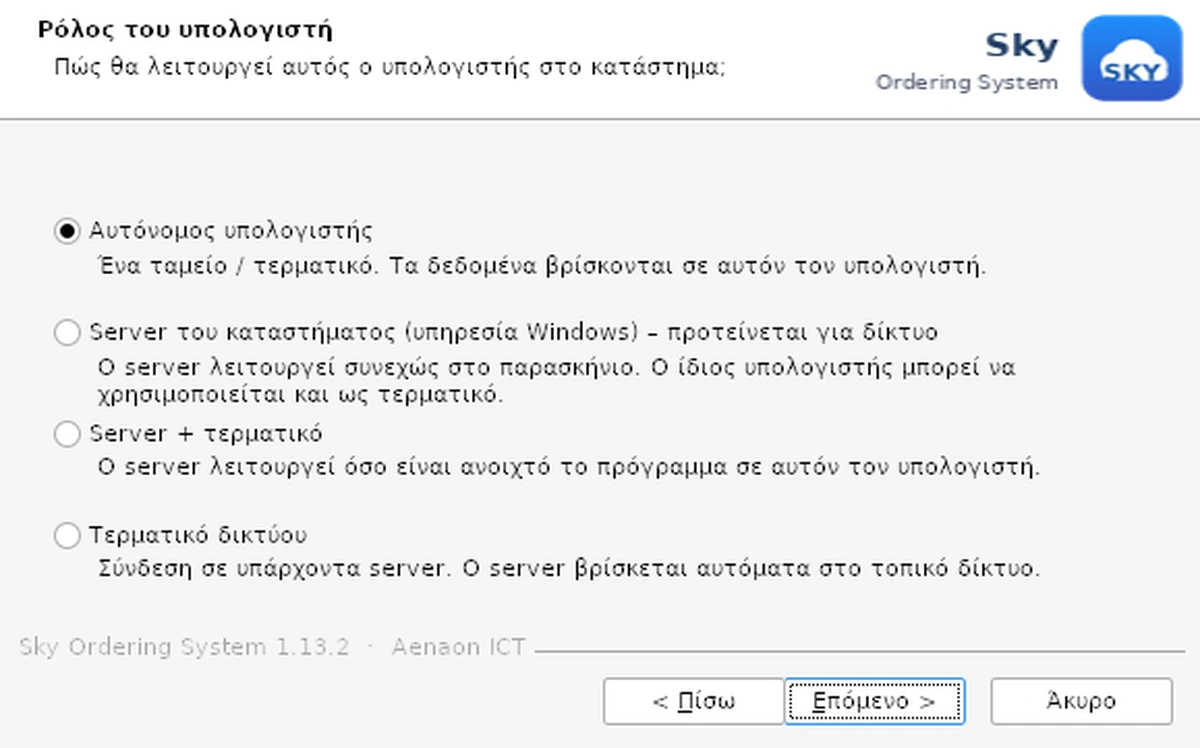
Изберете как ще работи всеки компютър
Можете да смените ролята по-късно от Настройки → Мрежа → „Промяна...“, без да се загуби нищо.
Самостоятелен компютър
Една каса
Всичко на един компютър: поръчки, кухня, каса, склад. Идеално за малък обект или за изпробване на програмата.
Сървър + терминал
Няколко терминала, без отделен сървър
Компютърът на касата е и сървър. Другите терминали и таблети се свързват към него, докато програмата е отворена.
Сървър като услуга на Windows
Препоръчва се за 3+ терминала
Сървърът стартира с Windows и работи постоянно във фонов режим, без отворена програма. Същият компютър може да е и терминал.
Инсталаторът
Съветникът за инсталиране пита за ролята на компютъра, пази копие на данните преди всяко надграждане и добавя правилата в защитната стена.
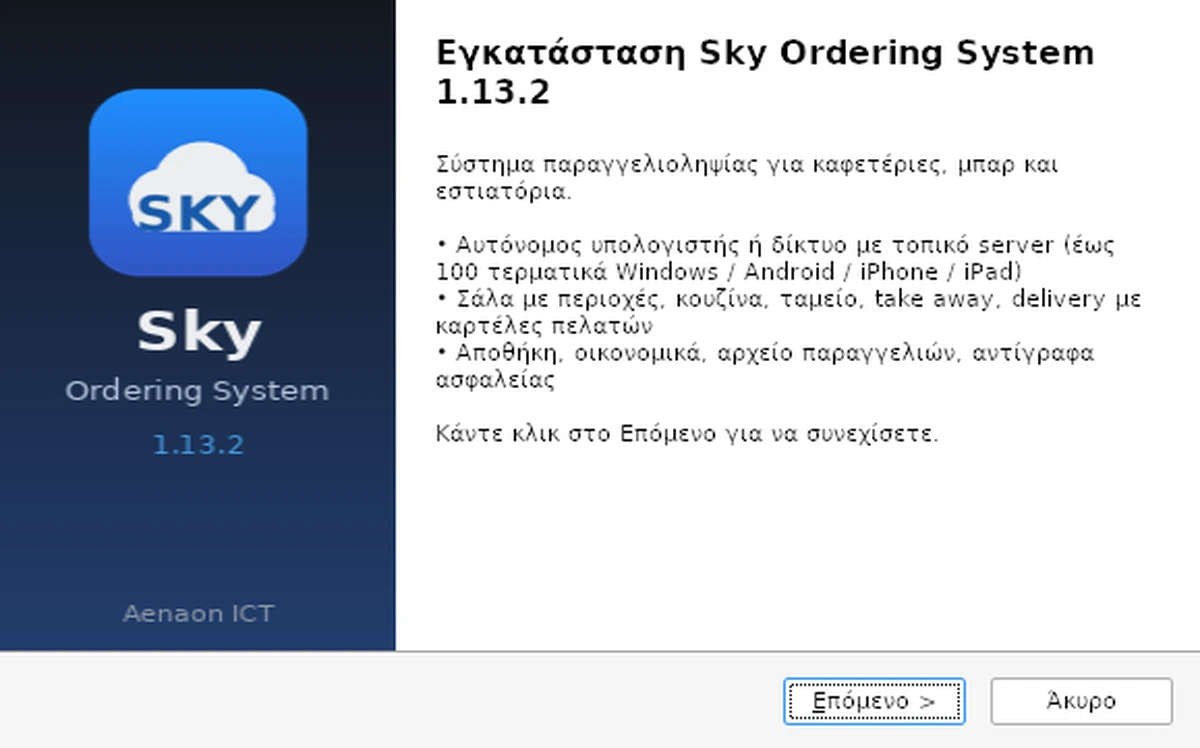
Отворете SkyOrderingSystem_Setup_1.13.2.exe
Изберете езика на инсталацията и програмата (12 езика), приемете лиценза и изберете ролята на компютъра. За сървъра предпочетете „Мрежов сървър като услуга на Windows“.
Надграждане от по-стара версия
Просто стартирайте новия инсталатор: данните остават и преди надграждането се пази резервно копие. Надградете сървъра и всички терминали с Windows до една и съща версия.
Край
В менюто „Старт“ се създава групата „Sky Ordering System“ с приложението, конзолата на сървъра, APK за Android и Ръководството.
Първо стартиране
Готово за поръчки за две минути
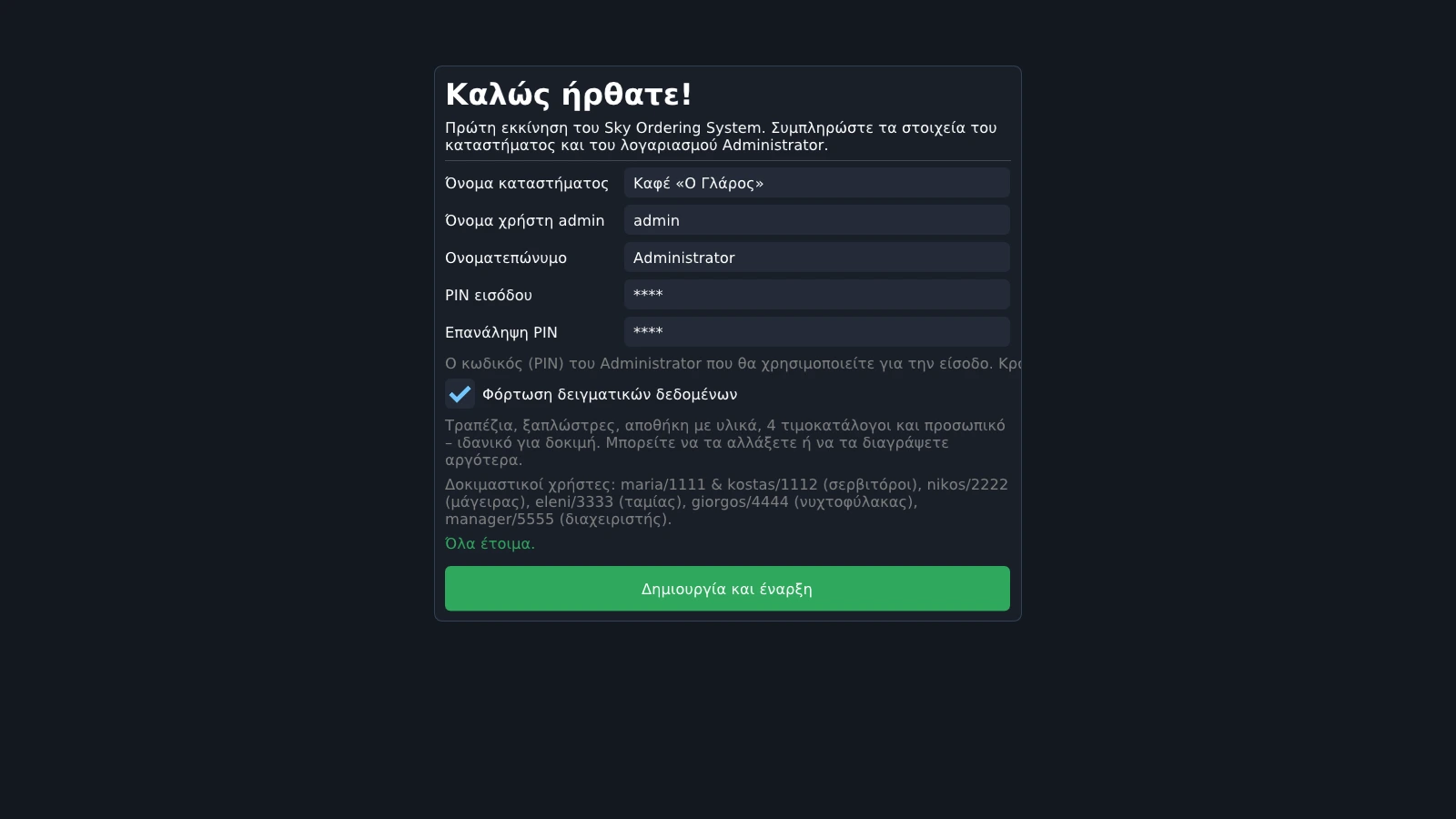
При първото стартиране избирате режима на работа, а съветникът иска име на обекта и парола за акаунта Administrator.
„Примерните данни“ създават маси, шезлонги, склад с продукти, ценоразписи и тестови потребители (сервитьори, готвач, касиер, мениджър), за да опитате веднага. Променяте или деактивирате ги, когато поискате.
- Места и зони: раздел „Места / Маси“ или директно от залата
- Артикули: от готовия каталог или ръчно в ценоразписите
- Потребители: раздел „Потребители“, с роля и PIN
Мрежа: терминали и таблети
Всички терминали виждат промените веднага. Цените, паролите и финансите винаги се изчисляват на сървъра.
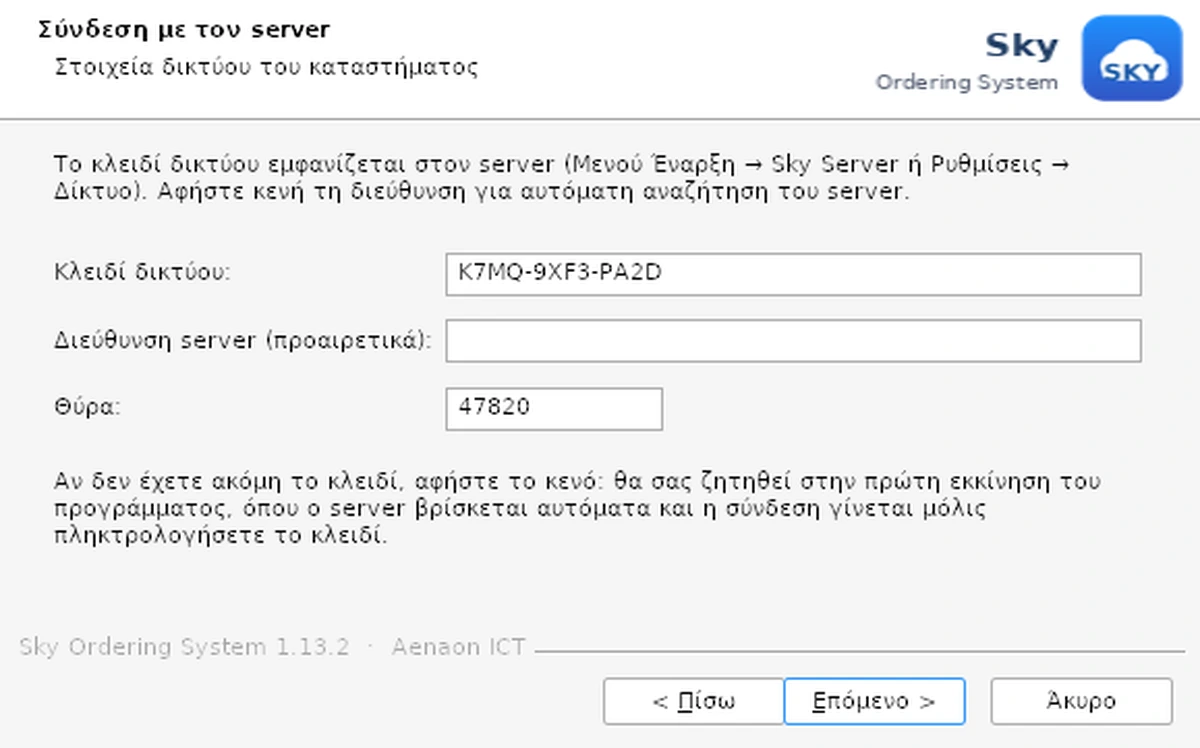
Мрежов ключ
Сървърът автоматично създава ключ (напр. K7MQ-9XF3-PA2D). Виждате го в конзолата „Sky Server“ от менюто „Старт“ и в Настройки → Мрежа на всеки компютър, и се записва във файла NetworkKey.txt в папката на инсталацията. Цялата комуникация се криптира с него.
Терминал с Windows
Изберете „Мрежов терминал“ → „Автоматично търсене на сървър“ (или въведете IP на сървъра) → мрежов ключ → „Проба на връзката“ → „Продължи“.
Таблети и телефони с Android
Инсталирайте APK, приложението само намира сървъра; въведете мрежовия ключ. Вижте подробно.
iPhone и iPad
Отворете в Safari адреса, който показва сървърът (напр. http://192.168.1.10:47820/app/), въведете мрежовия ключ и добавете приложението към началния екран. Не е нужен App Store. Вижте подробно.
Портове
TCP 47820 за комуникацията и UDP 47821 за автоматичното търсене. Инсталаторът ги отваря в защитната стена на Windows. До 100 едновременни терминала (Windows, Android, iPhone и iPad).
Принтери
Настройки → Принтери. Печатането става от компютъра, който пази данните (самостоятелен или сървър).
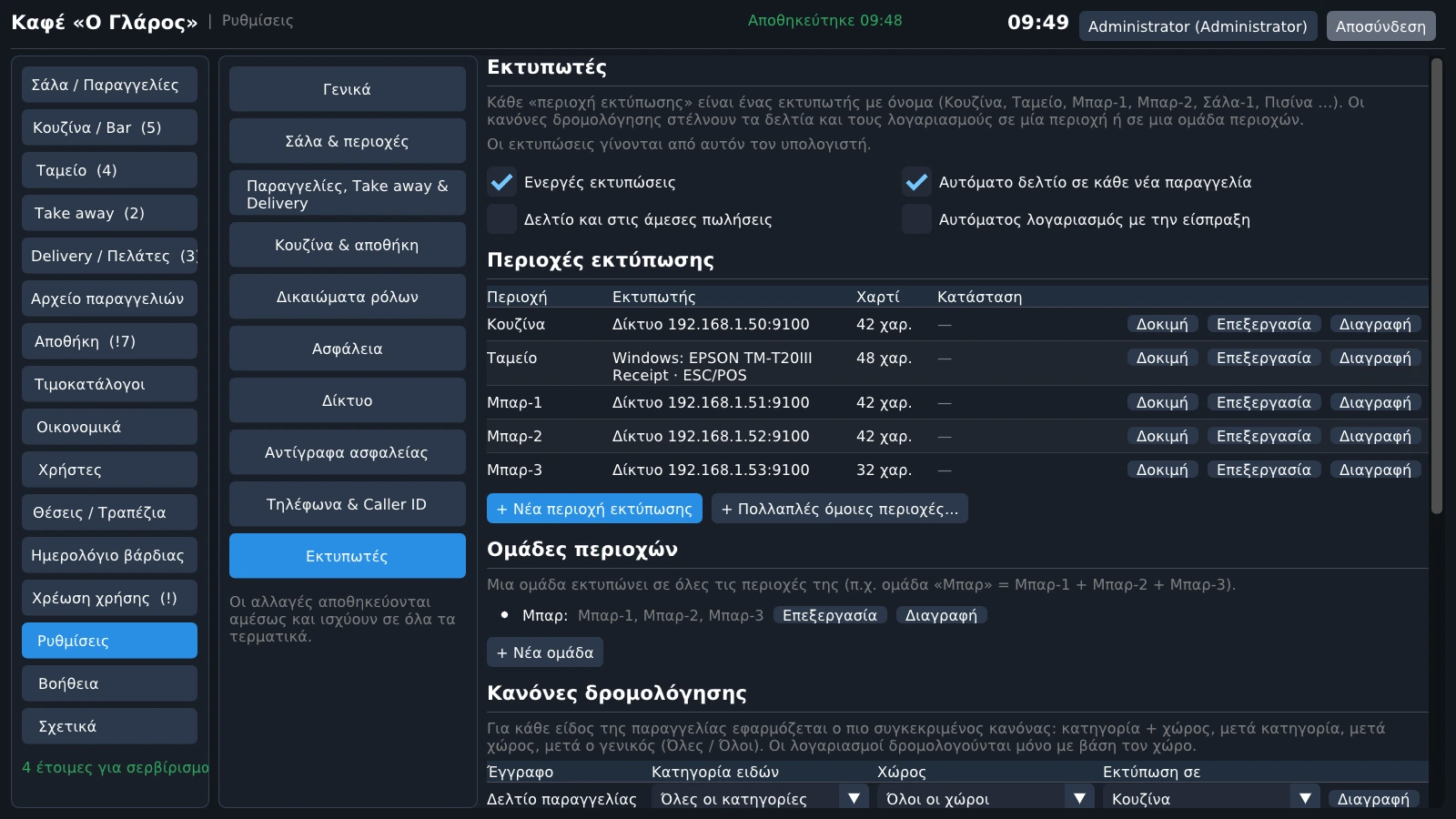
Зони за печат
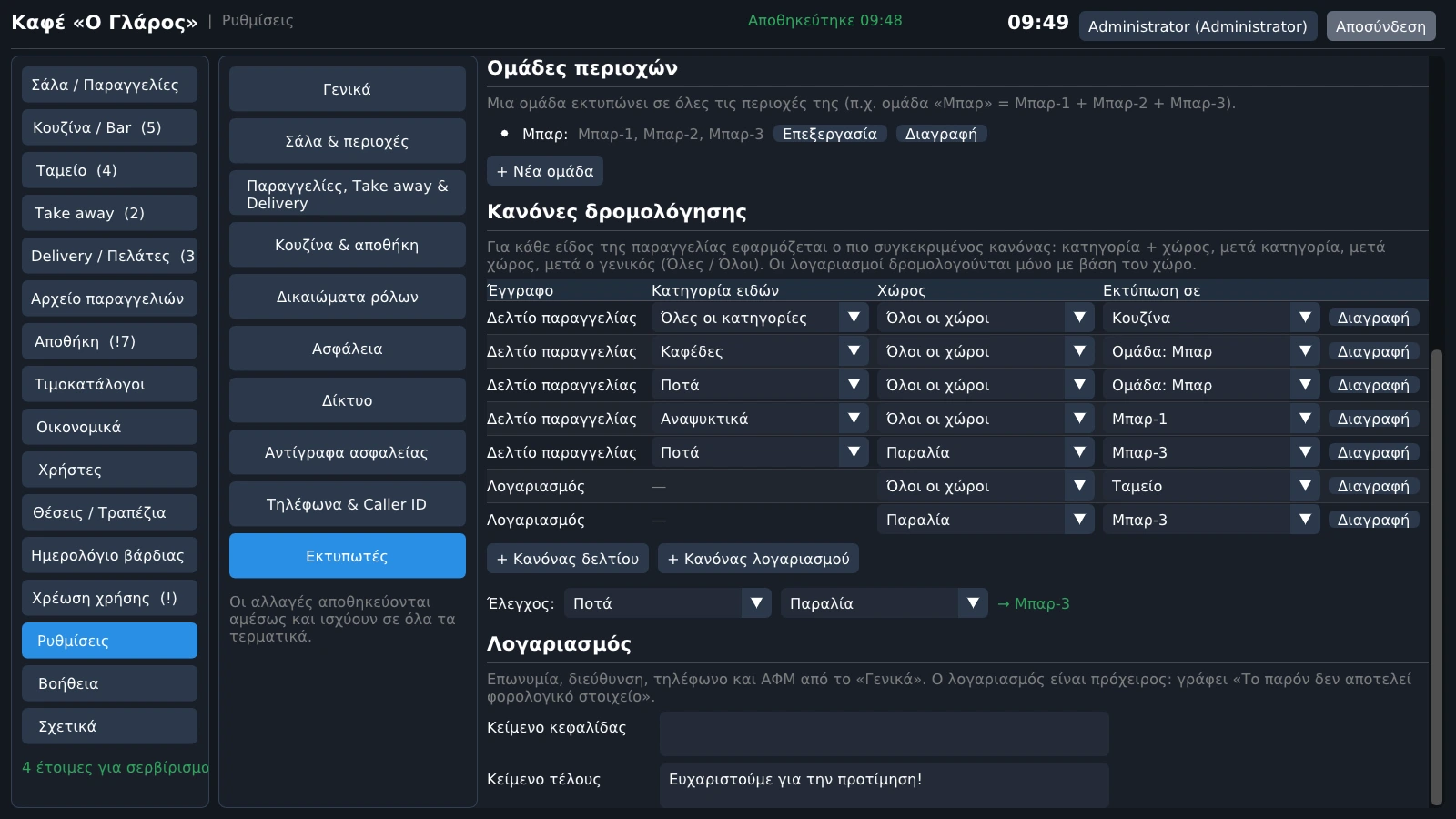
Кухня, Каса, Бар, Вход, Зала, Площад, Басейн… Мрежов термопринтер (IP, порт 9100, ESC/POS) или принтер, инсталиран в Windows. С „+ Няколко еднакви зони“ създавате Бар-1, Бар-2, Бар-3 и групата „Бар“.
Правила
Категория артикули + място → една зона или една група. Важи най-конкретното правило; редът „Проверка“ показва къде ще се отпечата всеки артикул.
Тест
Бутонът „Тест“ отпечатва всички гръцки букви и линийка за ширината (58 / 80 мм), за да изберете правилната кодова таблица.
Caller ID за delivery
Настройки → Телефони и Caller ID. До 24 линии.
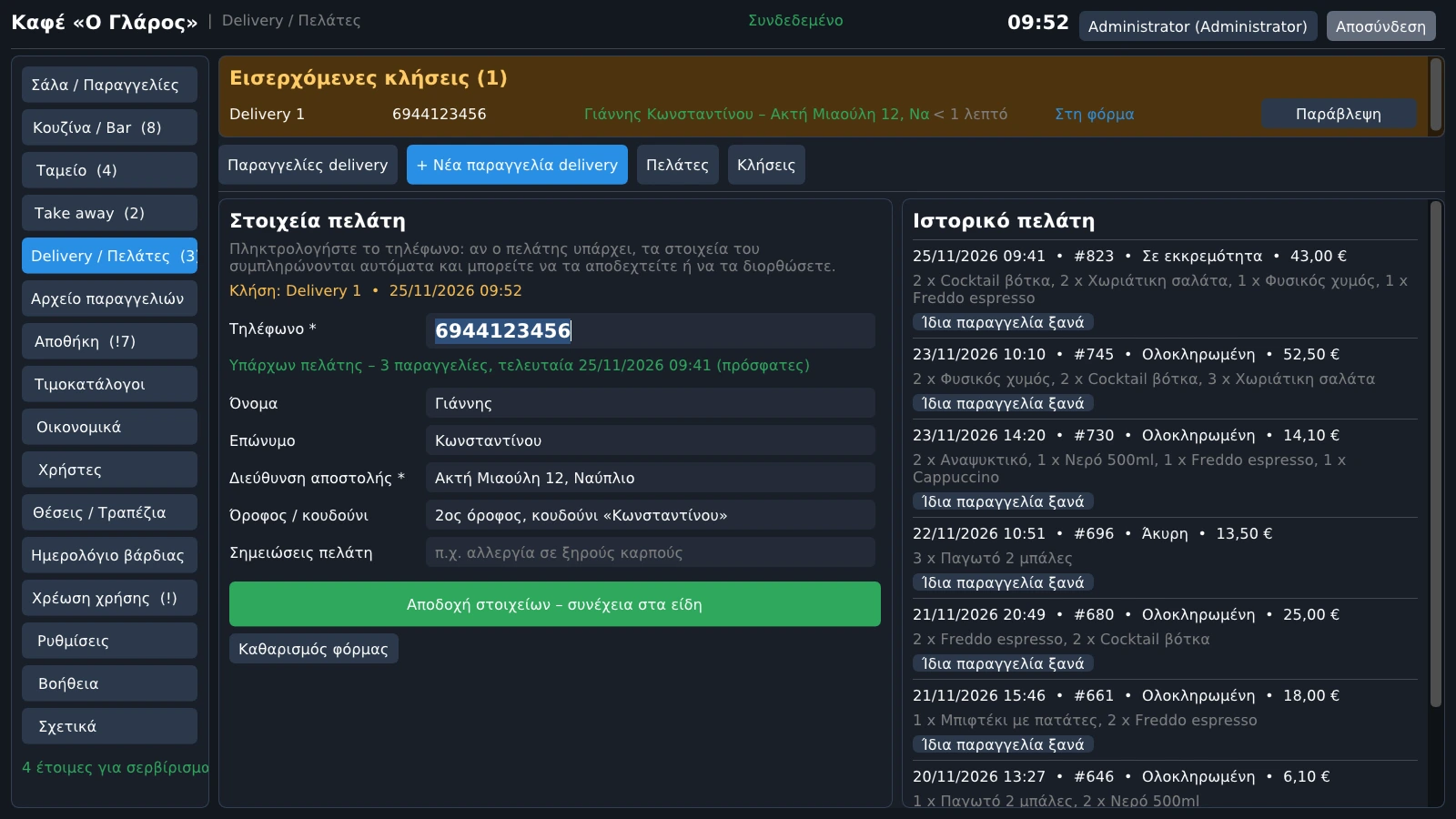
Свържете USB модем с разпознаване на обаждането към всяка телефонна линия. При всяко обаждане се показва номерът и, ако клиентът съществува, разделът delivery се отваря автоматично с данните и историята му.
- Задайте кои терминали са „терминали за delivery“
- При няколко терминала обажданията се разпределят по кръг към следващия свободен
- История на обажданията с линия, телефон, клиент и поръчка
Месечно извлечение за таксите
Раздел „Такса за ползване“ (Administrator). Еднократно, за да се изпраща извлечението автоматично в края на всеки месец.
Данни на обекта
ДДС номер, адрес и телефон, както ще се отпечатат в извлечението.
Имейл акаунт
Акаунтът, от който ще се изпраща извлечението, и „Проба на връзката“. За Gmail: smtp.gmail.com, порт 465 (SSL/TLS) и „парола за приложение“ (Профил в Google → Сигурност → Потвърждаване в две стъпки → Пароли за приложения). Паролата се пази криптирана.
Автоматично
В последния ден на всеки месец в 23:00 извлечението се издава в PDF и се изпраща. При неуспех – нов опит на всеки 15 минути. Вижте как работи таксуването.
Резервни копия
Данните се записват автоматично и криптирани малко след всяка промяна.
Папка за копия
Настройки → „Избор на диск / папка...“: задайте папка на друг диск или USB. При затваряне автоматично се създава копие (.skybak).
Възстанови
„Възстановяване от копие...“ (Administrator / Собственик). Преди възстановяването автоматично се пази копие на текущото състояние.
Забравихте паролата?
Поддръжката на AENAON I.C.T. разполага с инструмент за възстановяване. Пишете на info@aenaonict.gr.
Обновления
Нови версии и каталог с един бутон
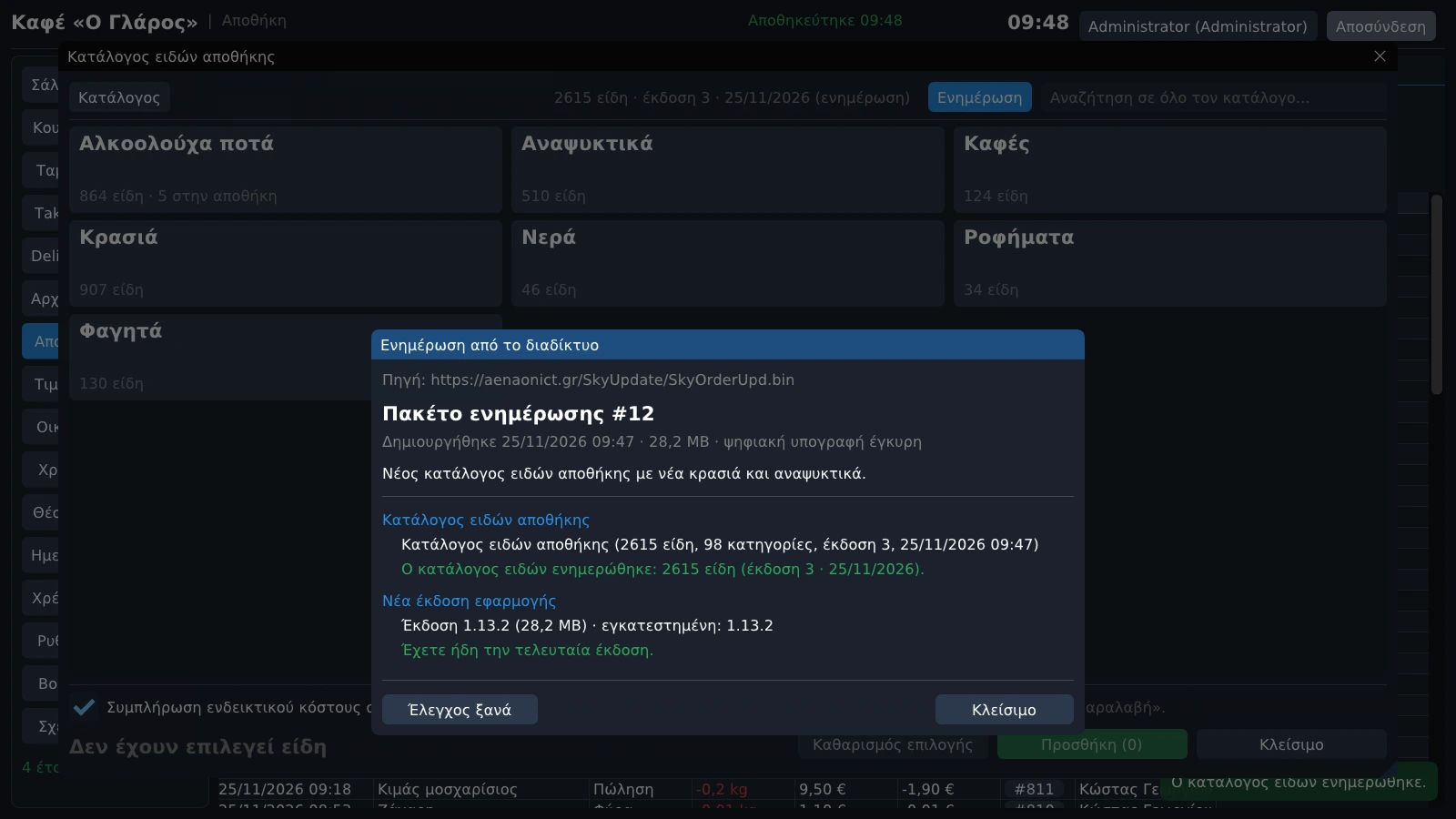
Настройки → Общи → „Обновяване...“ (или бутонът „Обновяване“ в каталога на артикулите). Програмата изтегля от aenaonict.gr подписания пакет за обновяване, проверява цифровия подпис, веднага обновява каталога на артикулите и, ако има по-нова версия, я инсталира с „Инсталиране на версия…“.
- Безплатно за всички
- Цифрово подписани: нищо не се инсталира, ако не идва от нас
- Данните ви остават непокътнати
Предпочитате ние да се погрижим?
Инсталиране, мрежа, Wi-Fi за таблетите, принтери и Caller ID, с обучение на персонала. На място в Атика и Корфу, отдалечено другаде.
Атина (седалище)
Kioutacheias 19, 162 31 VyronasКорфу
Dim. Odos Kato Agiou Markou, 490 83 PyrgiEmail: