
Instalacija i postavljanje, korak po korak
Jedan instalacijski program za sve uloge. Počnite s jednim računalom i dodajte blagajne, kuhinjske zaslone i tablete kad vam zatrebaju – podaci se prenose automatski.
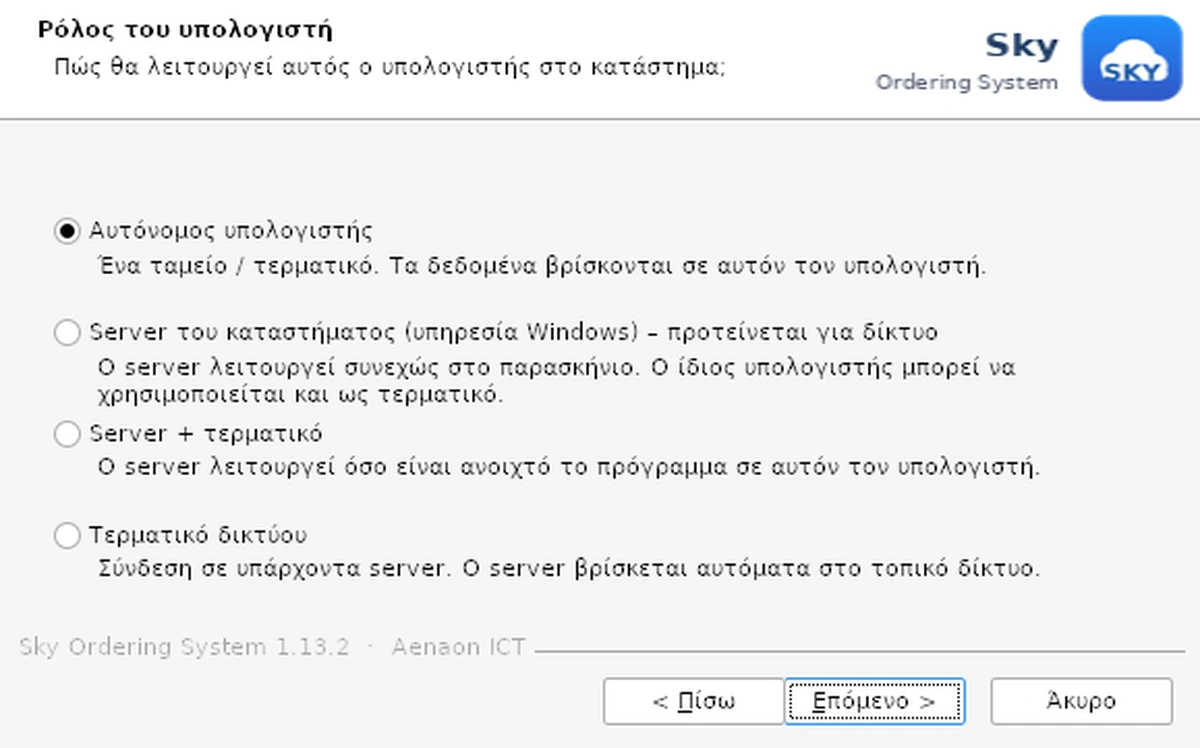
Odaberite kako će raditi svako računalo
Ulogu možete promijeniti kasnije u Postavke → Mreža → „Promijeni...“, bez gubitka podataka.
Samostalno računalo
Jedna blagajna
Sve na jednom računalu: narudžbe, kuhinja, blagajna, skladište. Idealno za mali lokal ili za isprobavanje programa.
Poslužitelj + terminal
Nekoliko terminala, bez zasebnog poslužitelja
Računalo blagajne je i poslužitelj. Ostali terminali i tableti povezuju se na njega dok je program otvoren.
Poslužitelj kao Windows usluga
Preporučeno za 3+ terminala
Poslužitelj se pokreće sa sustavom Windows i stalno radi u pozadini, bez otvorenog programa. Isto računalo može biti i terminal.
Instalacijski program
Čarobnjak za instalaciju pita za ulogu računala, čuva kopiju podataka prije svake nadogradnje i dodaje pravila u vatrozid.
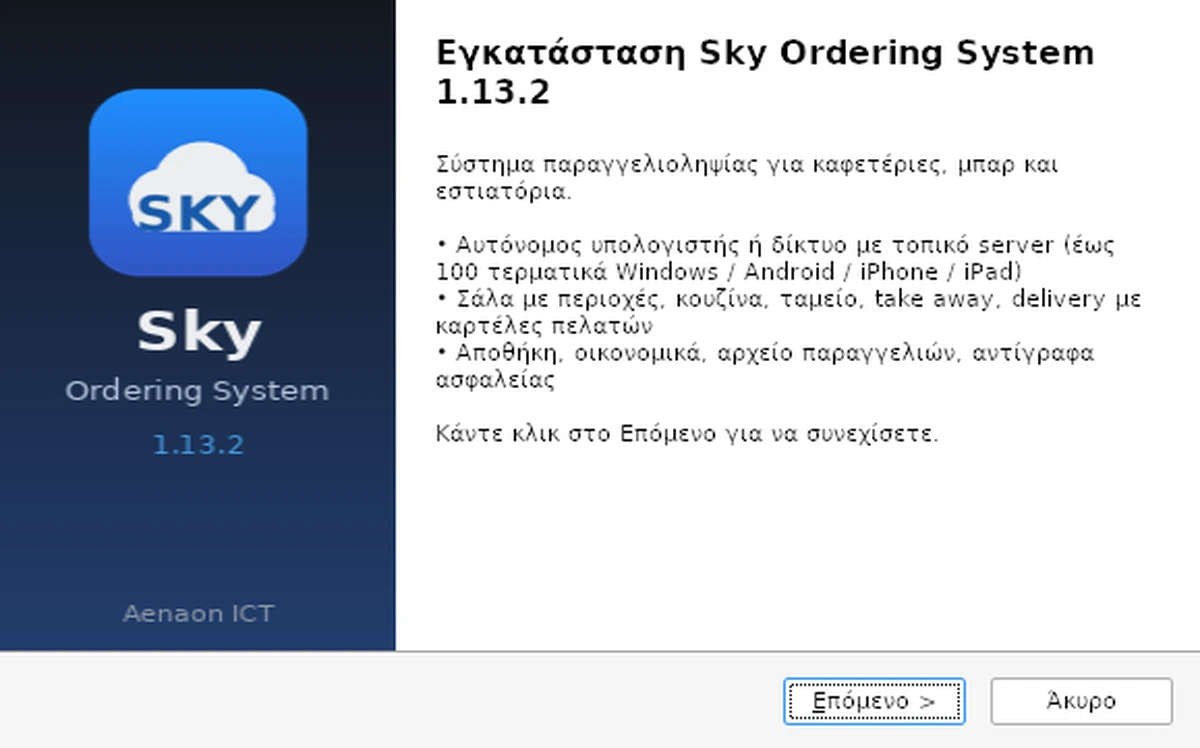
Otvorite SkyOrderingSystem_Setup_1.13.2.exe
Odaberite jezik instalacije i programa (12 jezika), prihvatite licencu i odaberite ulogu računala. Za poslužitelj po mogućnosti odaberite „Mrežni poslužitelj kao Windows usluga“.
Nadogradnja sa starije verzije
Samo pokrenite novi instalacijski program: podaci ostaju i prije nadogradnje čuva se sigurnosna kopija. Nadogradite poslužitelj i sve Windows terminale na istu verziju.
Kraj
U izborniku Start stvara se grupa „Sky Ordering System“ s aplikacijom, konzolom poslužitelja, APK za Android i Uputama za uporabu.
Prvo pokretanje
Spremno za narudžbe za dvije minute
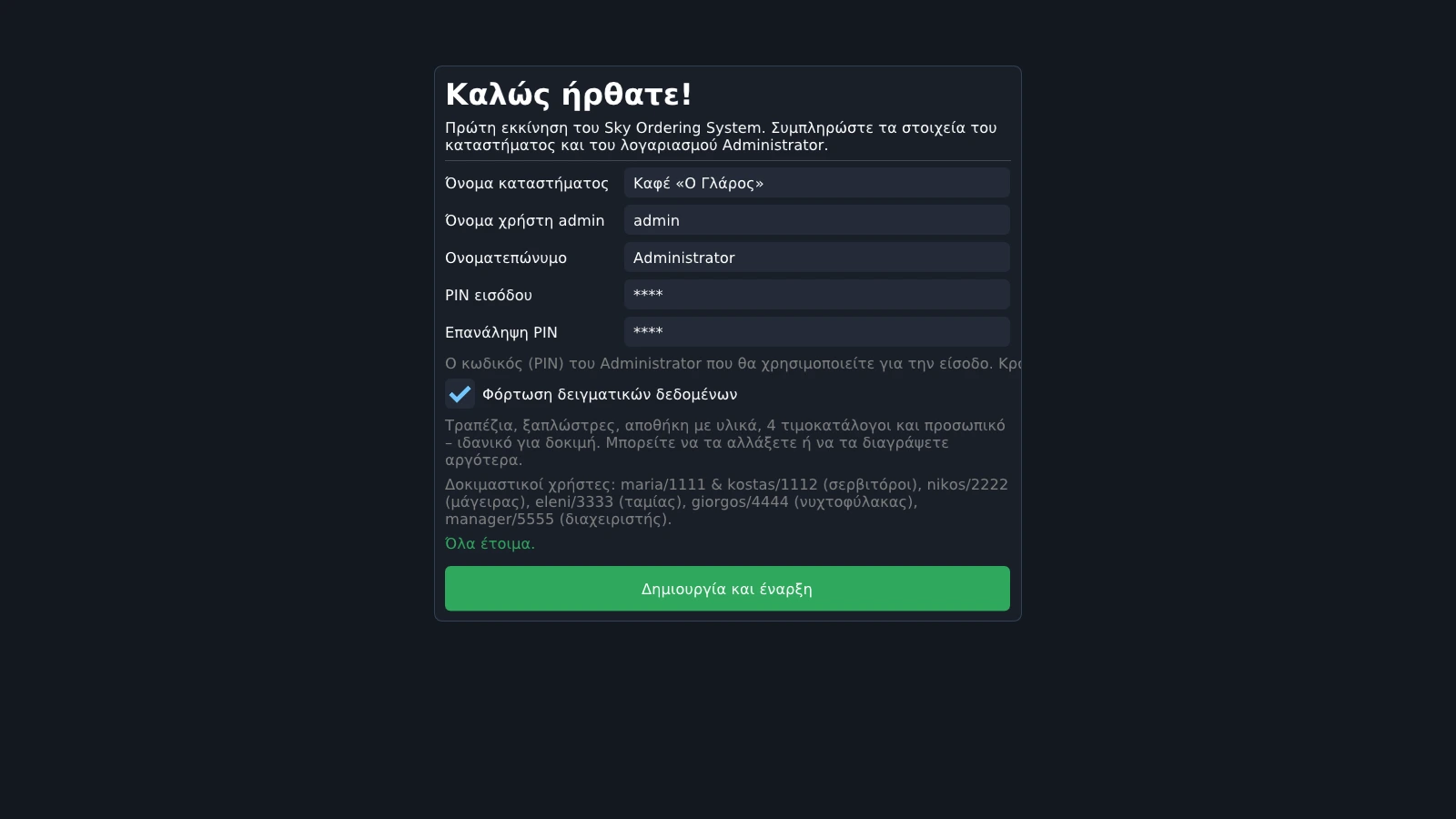
Pri prvom pokretanju birate način rada, a čarobnjak traži naziv lokala i lozinku za račun Administrator.
„Primjeri podataka“ izrađuju stolove, ležaljke, skladište s namirnicama, cjenike i probne korisnike (konobari, kuhar, blagajnik, voditelj), kako biste odmah isprobali. Mijenjate ih ili isključujete kad god želite.
- Mjesta i zone: kartica „Mjesta / Stolovi“ ili izravno iz sale
- Artikli: iz gotovog kataloga ili ručno u cjenicima
- Korisnici: kartica „Korisnici“, s ulogom i PIN-om
Mreža: terminali i tableti
Svi terminali odmah vide promjene. Cijene, lozinke i financije uvijek se obračunavaju na poslužitelju.
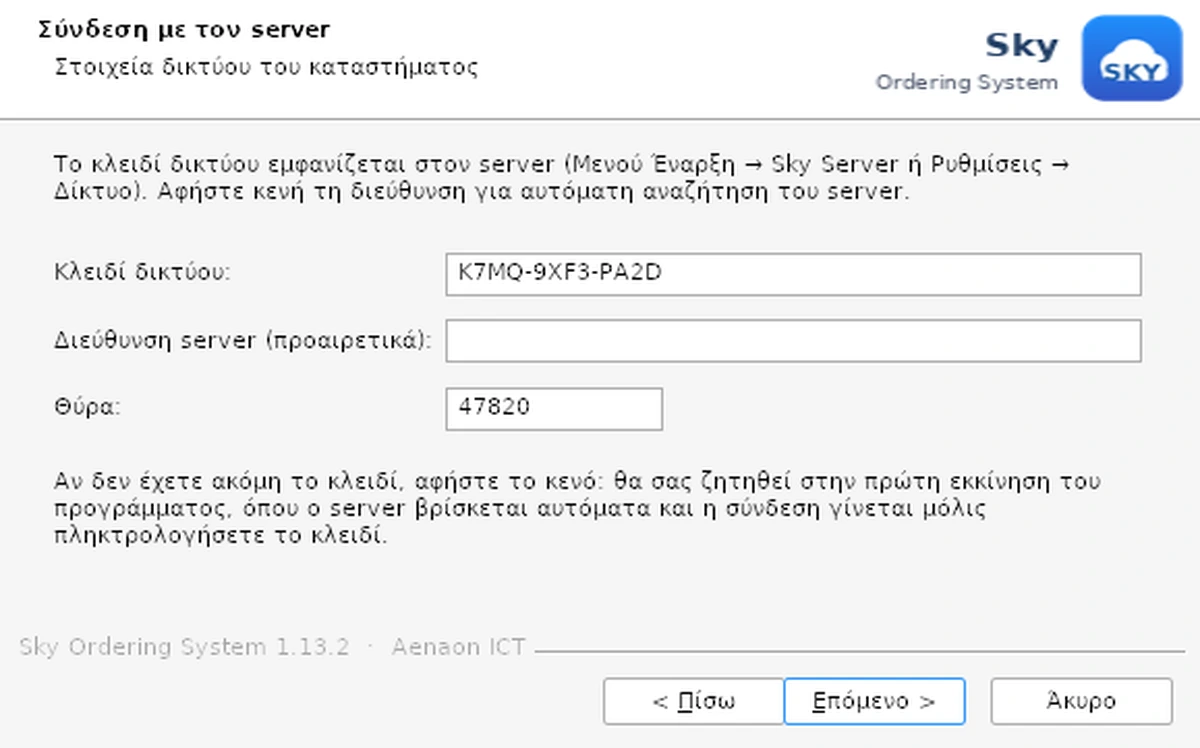
Mrežni ključ
Poslužitelj automatski stvara ključ (npr. K7MQ-9XF3-PA2D). Vidite ga u konzoli „Sky Server“ iz izbornika Start i u Postavke → Mreža na svakom računalu, a sprema se u datoteku NetworkKey.txt u mapi instalacije. Sva se komunikacija njime šifrira.
Windows terminal
Odaberite „Mrežni terminal“ → „Automatsko pronalaženje poslužitelja“ (ili upišite IP poslužitelja) → mrežni ključ → „Provjera veze“ → „Nastavi“.
Android tableti i mobiteli
Instalirajte APK, aplikacija sama pronalazi poslužitelj; upišite mrežni ključ. Pogledajte detaljno.
iPhone i iPad
Otvorite u Safariju adresu koju prikazuje poslužitelj (npr. http://192.168.1.10:47820/app/), upišite mrežni ključ i dodajte aplikaciju na početni zaslon. App Store nije potreban. Pogledajte detaljno.
Priključci
TCP 47820 za komunikaciju i UDP 47821 za automatsko pronalaženje. Instalacijski program otvara ih u Windows vatrozidu. Do 100 istodobnih terminala (Windows, Android, iPhone i iPad).
Pisači
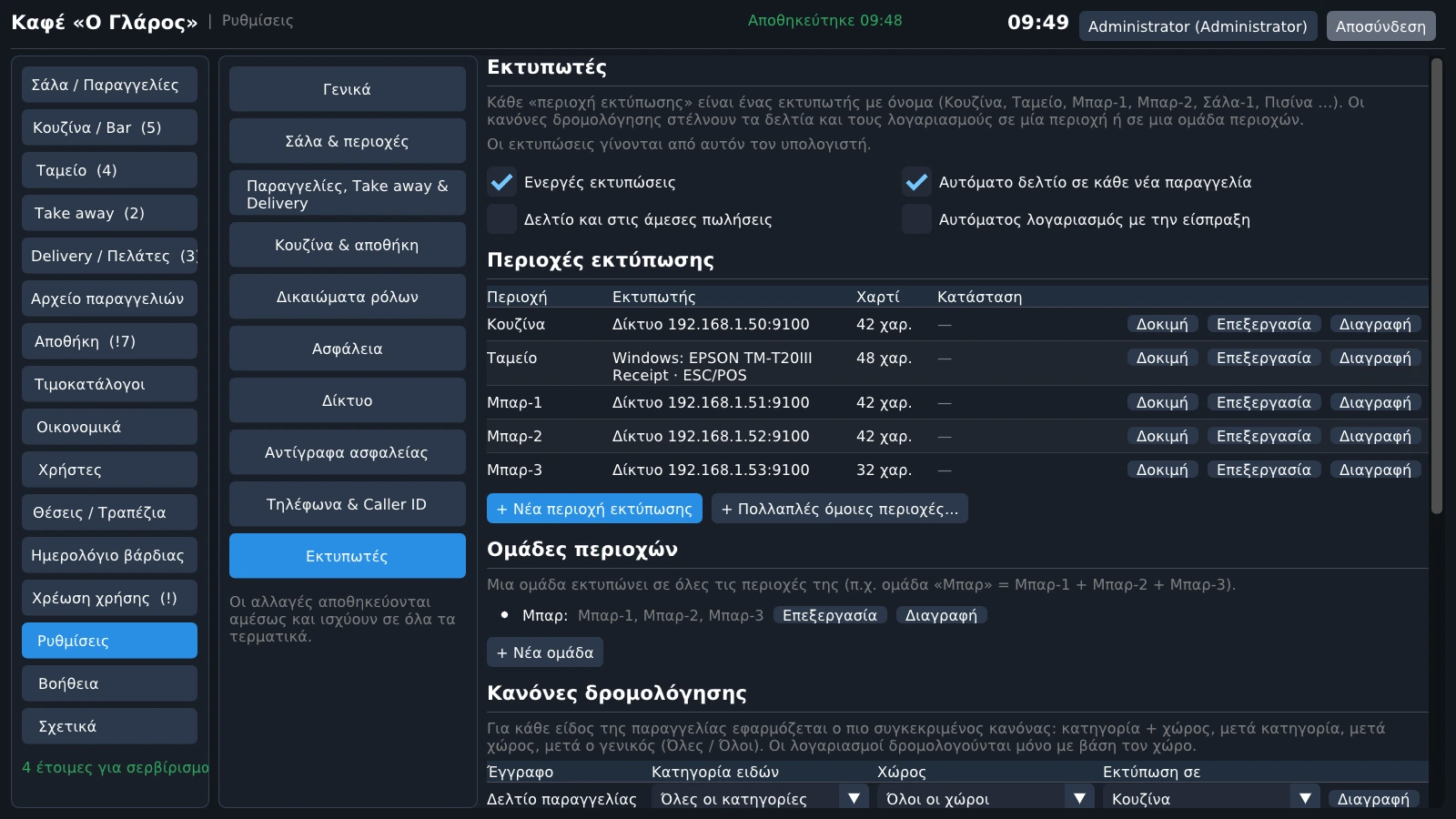
Postavke → Pisači. Ispisuje se s računala koje čuva podatke (samostalno ili poslužitelj).
Zone ispisa
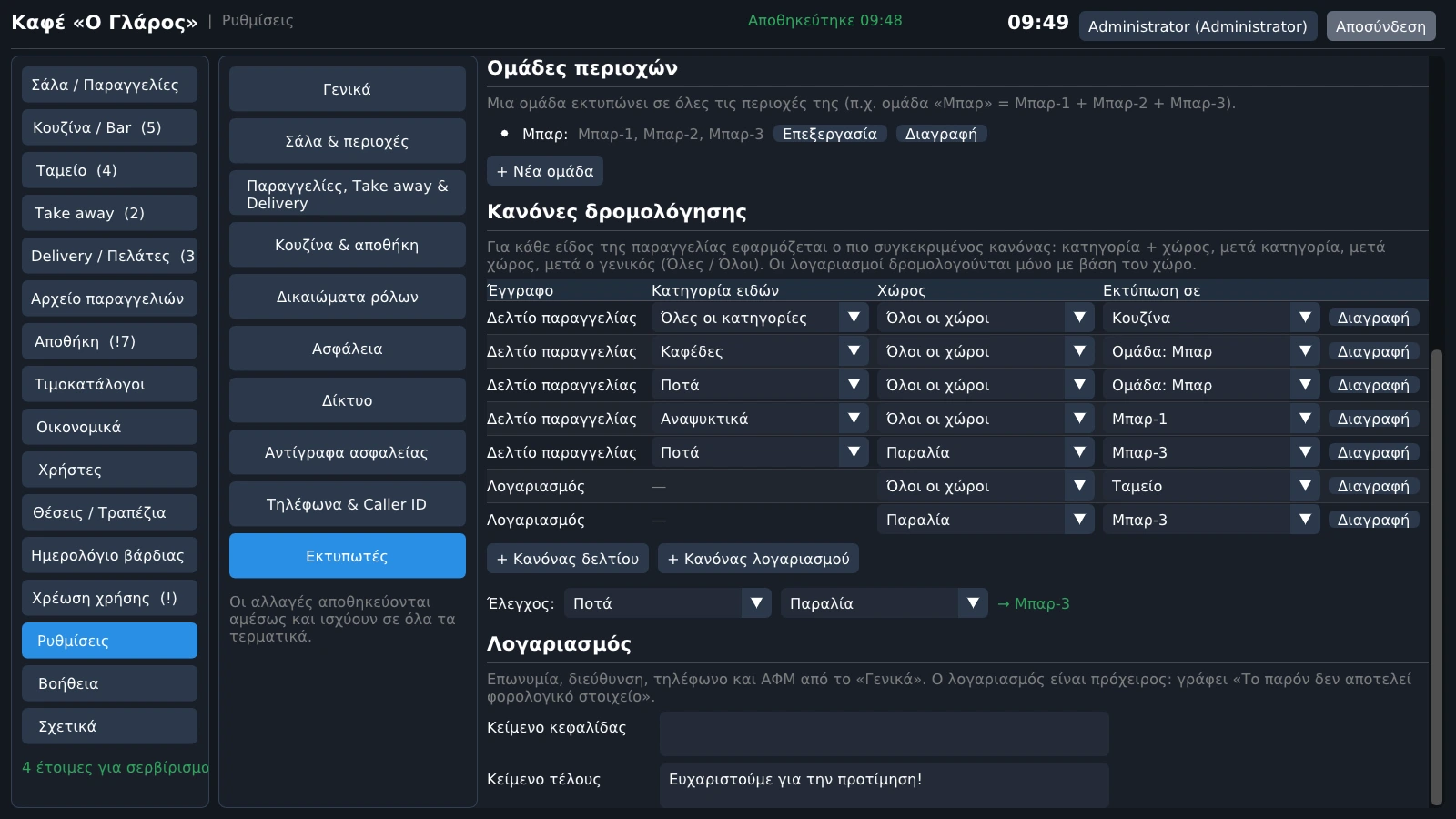
Kuhinja, Blagajna, Šank, Ulaz, Sala, Terasa, Bazen… Mrežni termalni pisač (IP, port 9100, ESC/POS) ili pisač instaliran u sustavu Windows. S „+ Više istih zona“ izrađujete Šank-1, Šank-2, Šank-3 i grupu „Šank“.
Pravila
Kategorija artikala + prostor → jedna zona ili jedna grupa. Vrijedi najkonkretnije pravilo; redak „Provjera“ pokazuje gdje će se ispisati svaki artikl.
Test
Gumb „Proba“ ispisuje sva grčka slova i ravnalo širine (58 / 80 mm), kako biste odabrali pravu kodnu stranicu.
Caller ID za delivery
Postavke → Telefoni i Caller ID. Do 24 linije.
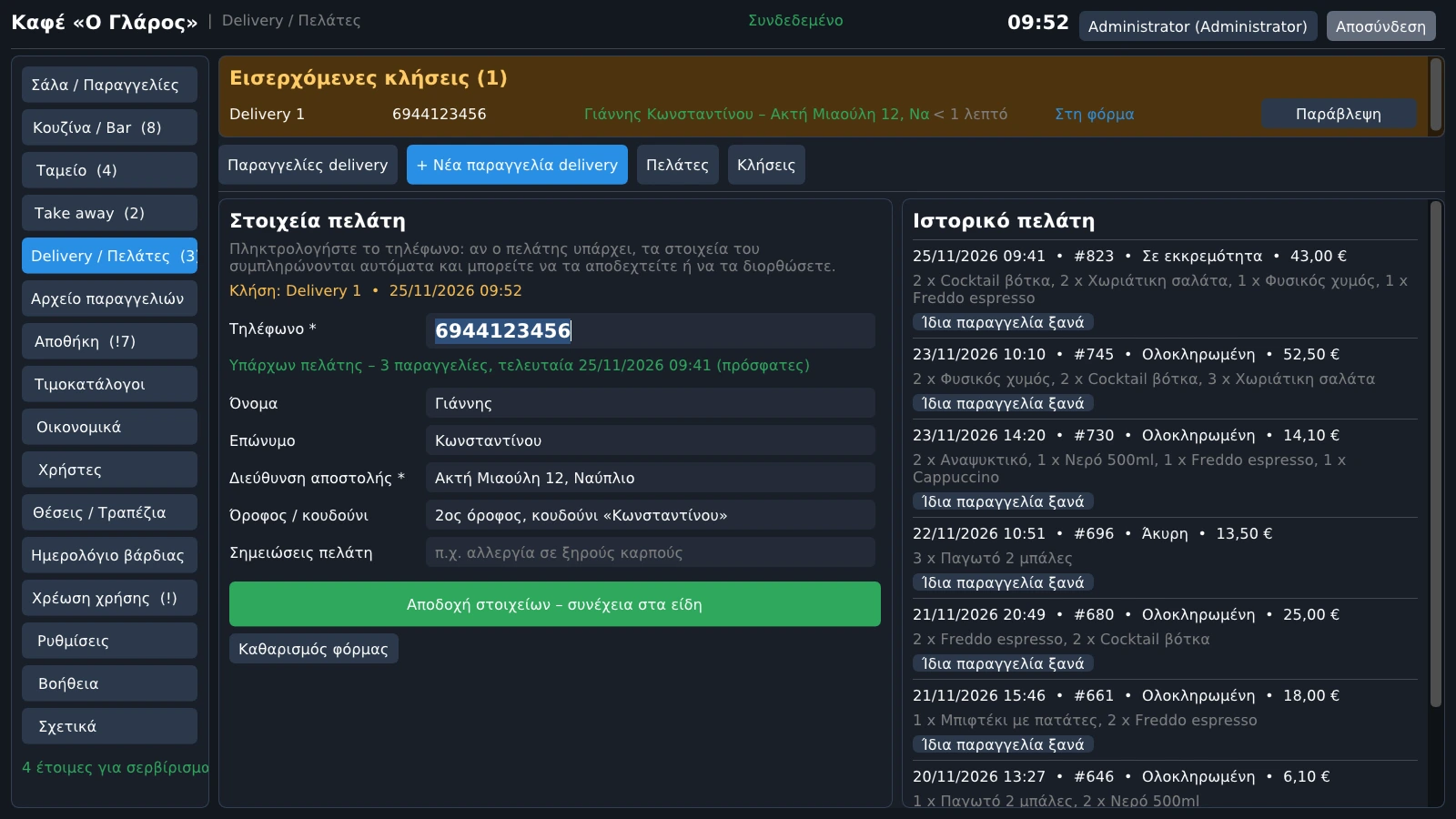
Spojite USB modem s prepoznavanjem pozivatelja na svaku telefonsku liniju. Pri svakom pozivu prikazuje se broj i, ako kupac postoji, delivery kartica automatski se otvara s njegovim podacima i poviješću.
- Odredite koji su terminali „delivery terminali“
- S više terminala pozivi se raspoređuju redom na sljedeći slobodan
- Povijest poziva s linijom, telefonom, kupcem i narudžbom
Mjesečni obračun naknade
Kartica „Naknada za korištenje“ (Administrator). Jednom, kako bi se obračun automatski slao na kraju svakog mjeseca.
Podaci lokala
OIB, adresa i telefon, onako kako će biti ispisani na obračunu.
Email račun
Račun s kojeg će se slati obračun i „Provjera veze“. Za Gmail: smtp.gmail.com, port 465 (SSL/TLS) i „zaporka aplikacije“ (Google račun → Sigurnost → Potvrda u dva koraka → Zaporke aplikacija). Zaporka se čuva šifrirana.
Automatski
Posljednjeg dana svakog mjeseca u 23:00 obračun se izdaje u PDF-u i šalje. Ako ne uspije, novi pokušaj svakih 15 minuta. Pogledajte kako funkcionira naplata.
Sigurnosne kopije
Podaci se spremaju automatski i šifrirano ubrzo nakon svake promjene.
Mapa kopija
Postavke → „Odabir diska / mape...“: odredite mapu na drugom disku ili USB-u. Pri zatvaranju automatski se izrađuje kopija (.skybak).
Vrati
„Vraćanje iz kopije...“ (Administrator / Vlasnik). Prije vraćanja automatski se čuva kopija trenutnog stanja.
Zaboravili ste lozinku?
Podrška AENAON I.C.T. ima alat za oporavak. Pišite na info@aenaonict.gr.
Ažuriranja
Nove verzije i katalog jednim gumbom
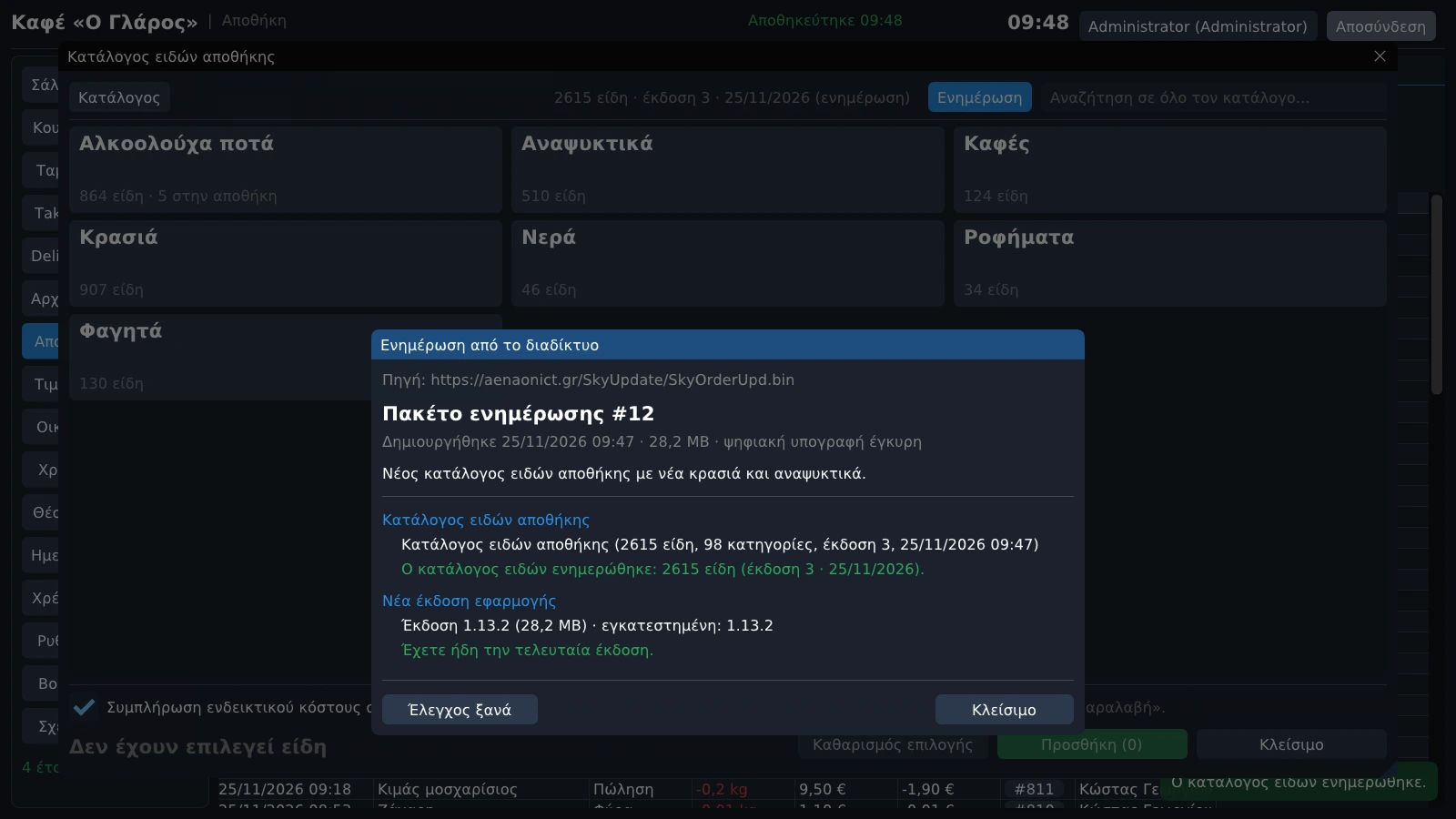
Postavke → Općenito → „Ažuriranje...“ (ili gumb „Ažuriranje“ u katalogu artikala). Program preuzima s aenaonict.gr potpisani paket ažuriranja, provjerava digitalni potpis, odmah ažurira katalog artikala i, ako postoji novija verzija, instalira je s „Instaliraj verziju…“.
- Besplatno za sve
- Digitalno potpisano: ništa se ne instalira ako ne potječe od nas
- Vaši podaci ostaju netaknuti
Želite li da to preuzmemo mi?
Instalacija, mreža, Wi-Fi za tablete, pisači i Caller ID, uz obuku osoblja. Kod vas u Atici i na Krfu, na daljinu na drugim mjestima.
Atena (sjedište)
Kioutacheias 19, 162 31 VyronasKrf
Dim. Odos Kato Agiou Markou, 490 83 PyrgiEmail: