
Installazione e configurazione, passo dopo passo
Un solo installer per tutti i ruoli. Iniziate con un computer e aggiungete casse, schermi di cucina e tablet quando servono – i dati si trasferiscono automaticamente.
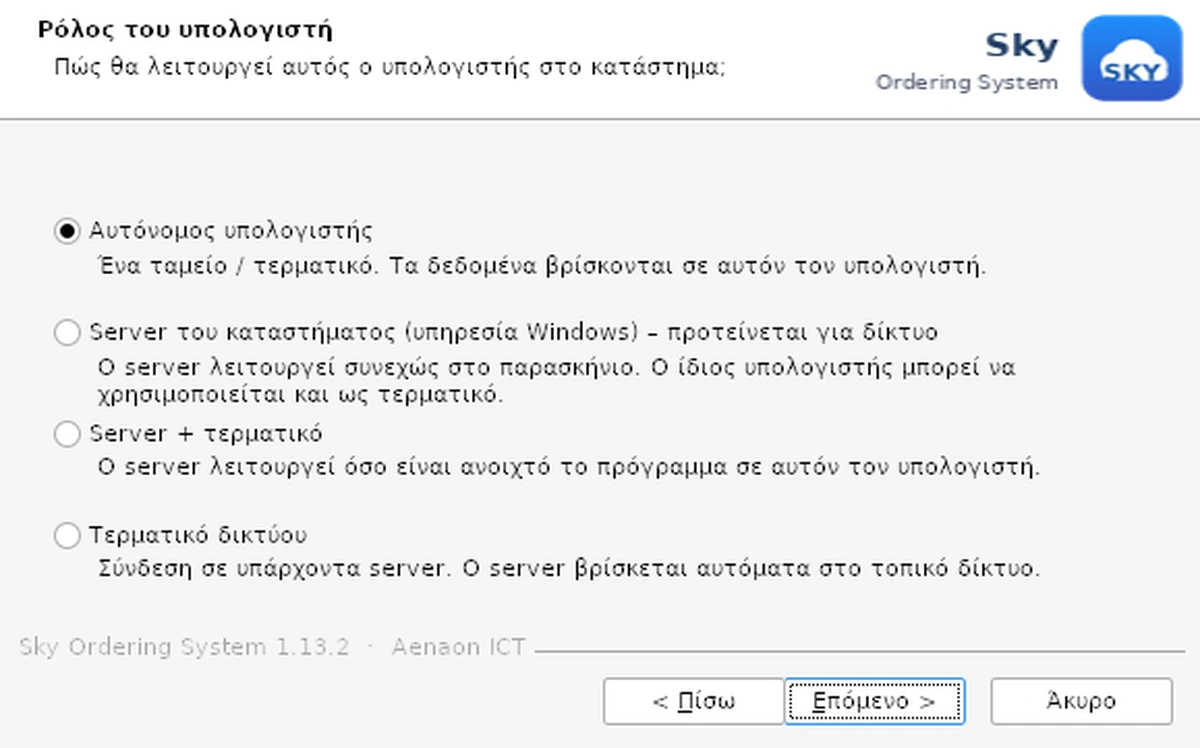
Scegliete come funzionerà ogni computer
Potete cambiare ruolo più tardi da Impostazioni → Rete → «Cambia...», senza perdere nulla.
Computer autonomo
Una cassa
Tutto su un computer: ordini, cucina, cassa, magazzino. Ideale per un piccolo locale o per provare il programma.
Server + terminale
Pochi terminali, senza server separato
Il computer della cassa fa anche da server. Gli altri terminali e i tablet si collegano a esso finché il programma è aperto.
Server come servizio Windows
Consigliato per 3+ terminali
Il server parte con Windows e funziona di continuo in background, senza programma aperto. Lo stesso computer può essere anche un terminale.
L'installer
La procedura di installazione chiede il ruolo del computer, salva una copia dei dati prima di ogni aggiornamento e aggiunge le regole al firewall.
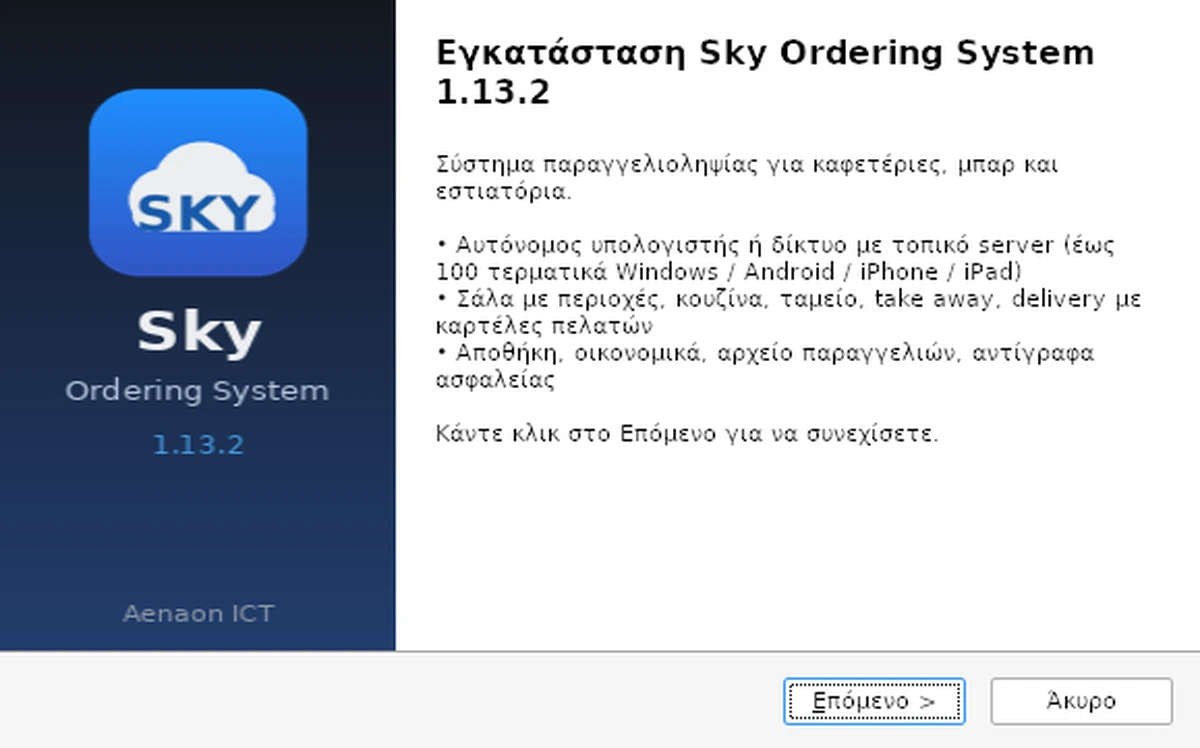
Aprite SkyOrderingSystem_Setup_1.13.2.exe
Scegliete la lingua dell'installazione e del programma (12 lingue), accettate la licenza e scegliete il ruolo del computer. Per il server preferite «Server di rete come servizio Windows».
Aggiornamento da una versione precedente
Eseguite semplicemente il nuovo installer: i dati restano e viene salvato un backup prima dell'aggiornamento. Aggiornate il server e tutti i terminali Windows alla stessa versione.
Fine
Nel menu Start viene creato il gruppo «Sky Ordering System» con l'applicazione, la console del server, l'APK per Android e la Guida d'uso.
Primo avvio
Pronti per gli ordini in due minuti
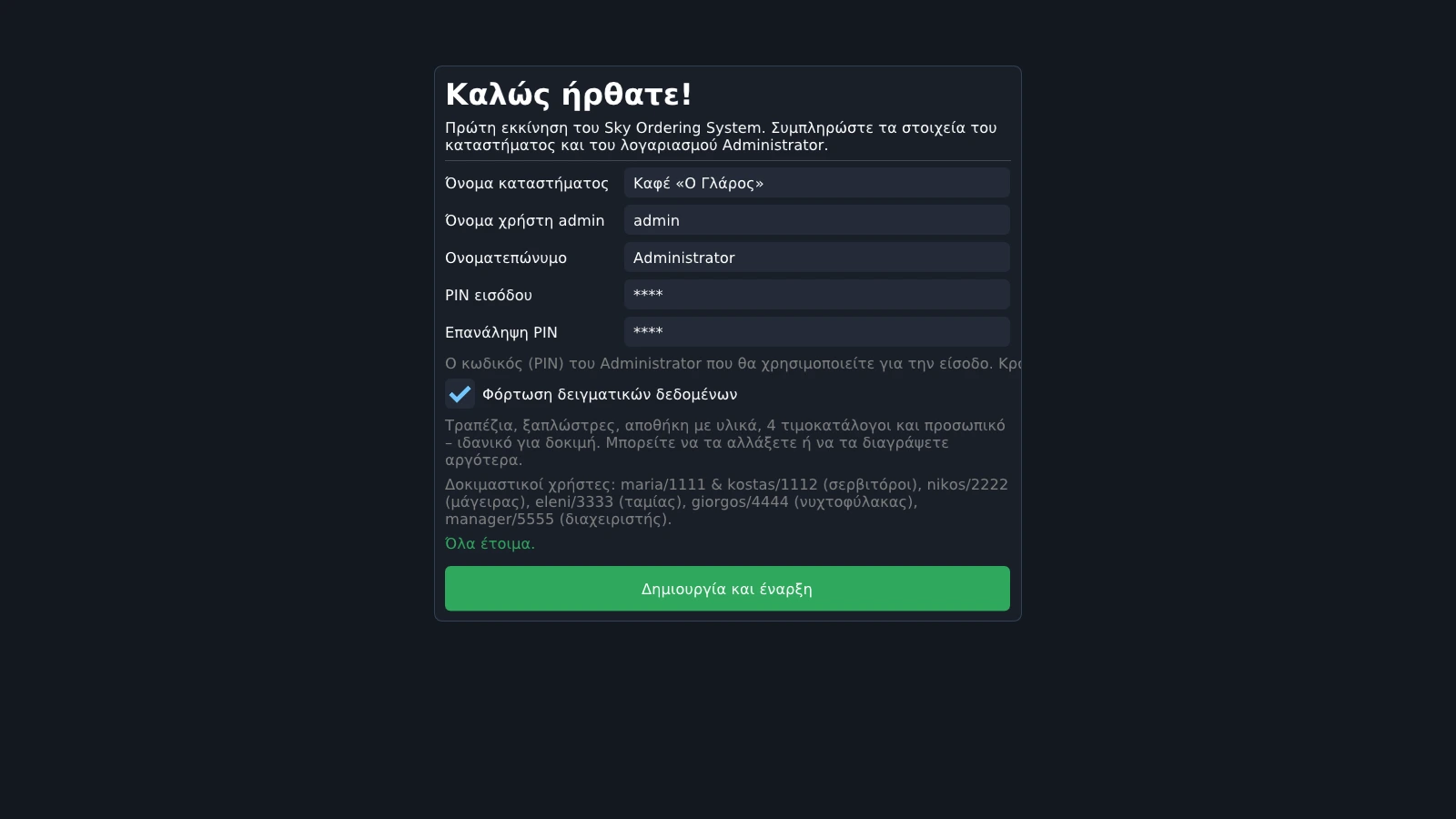
Al primo avvio scegliete la modalità di funzionamento e la procedura chiede il nome del locale e una password per l'account Administrator.
Con i «dati di esempio» vengono creati tavoli, lettini, magazzino con ingredienti, listini e utenti di prova (camerieri, cuoco, cassiere, responsabile), per provare subito. Li cambiate o disattivate quando volete.
- Posti e aree: scheda «Posti / Tavoli» o direttamente dalla sala
- Articoli: dal catalogo pronto o manualmente nei listini
- Utenti: scheda «Utenti», con ruolo e PIN
Rete: terminali e tablet
Tutti i terminali vedono subito le modifiche. Prezzi, password e contabilità vengono sempre calcolati sul server.
Chiave di rete
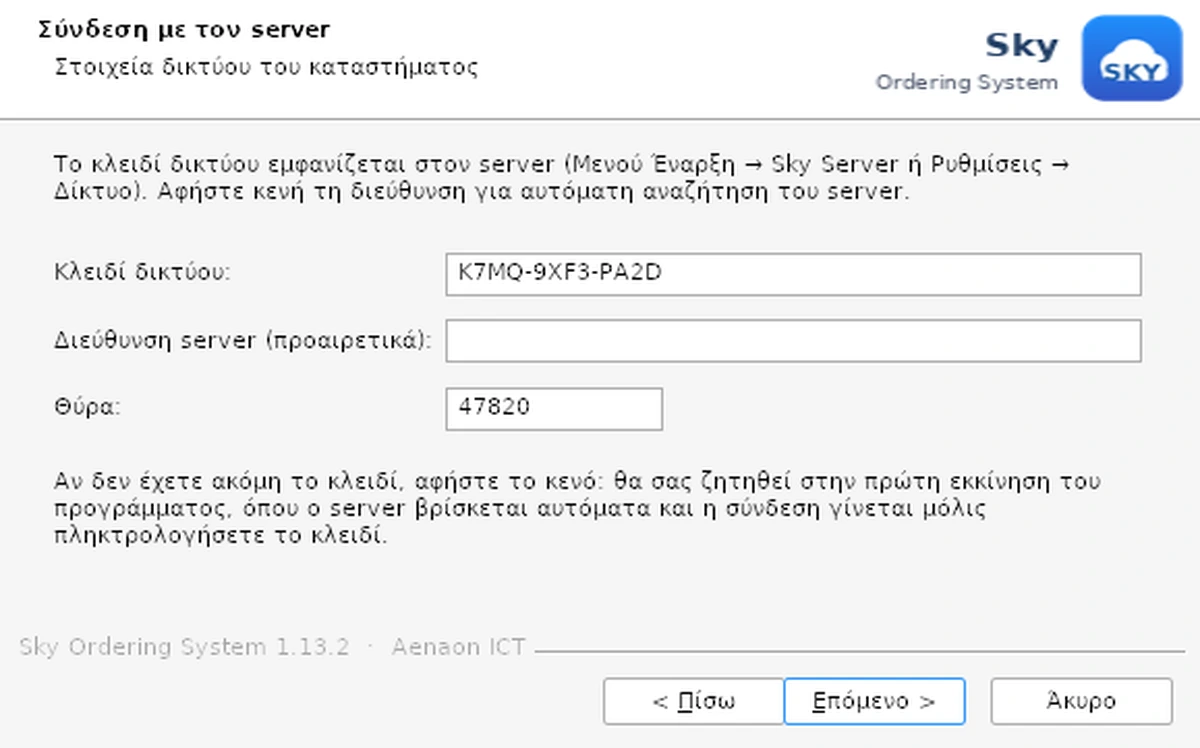
Il server crea automaticamente una chiave (es. K7MQ-9XF3-PA2D). Lo vedete nella console «Sky Server» dal menu Start e in Impostazioni → Rete di ogni computer, e viene salvata nel file NetworkKey.txt nella cartella di installazione. Tutta la comunicazione è cifrata con essa.
Terminale Windows
Scegliete «Terminale di rete» → «Ricerca automatica del server» (o scrivete l'IP del server) → chiave di rete → «Prova connessione» → «Continua».
Tablet e smartphone Android
Installate l'APK, l'app trova da sola il server; inserite la chiave di rete. Vedete i dettagli.
iPhone e iPad
Aprite in Safari l'indirizzo indicato dal server (es. http://192.168.1.10:47820/app/), inserite la chiave di rete e aggiungete l'app alla schermata Home. Non serve l'App Store. Vedete i dettagli.
Porte
TCP 47820 per la comunicazione e UDP 47821 per la ricerca automatica. L'installer le apre nel firewall di Windows. Fino a 100 terminali contemporanei (Windows, Android, iPhone e iPad).
Stampanti
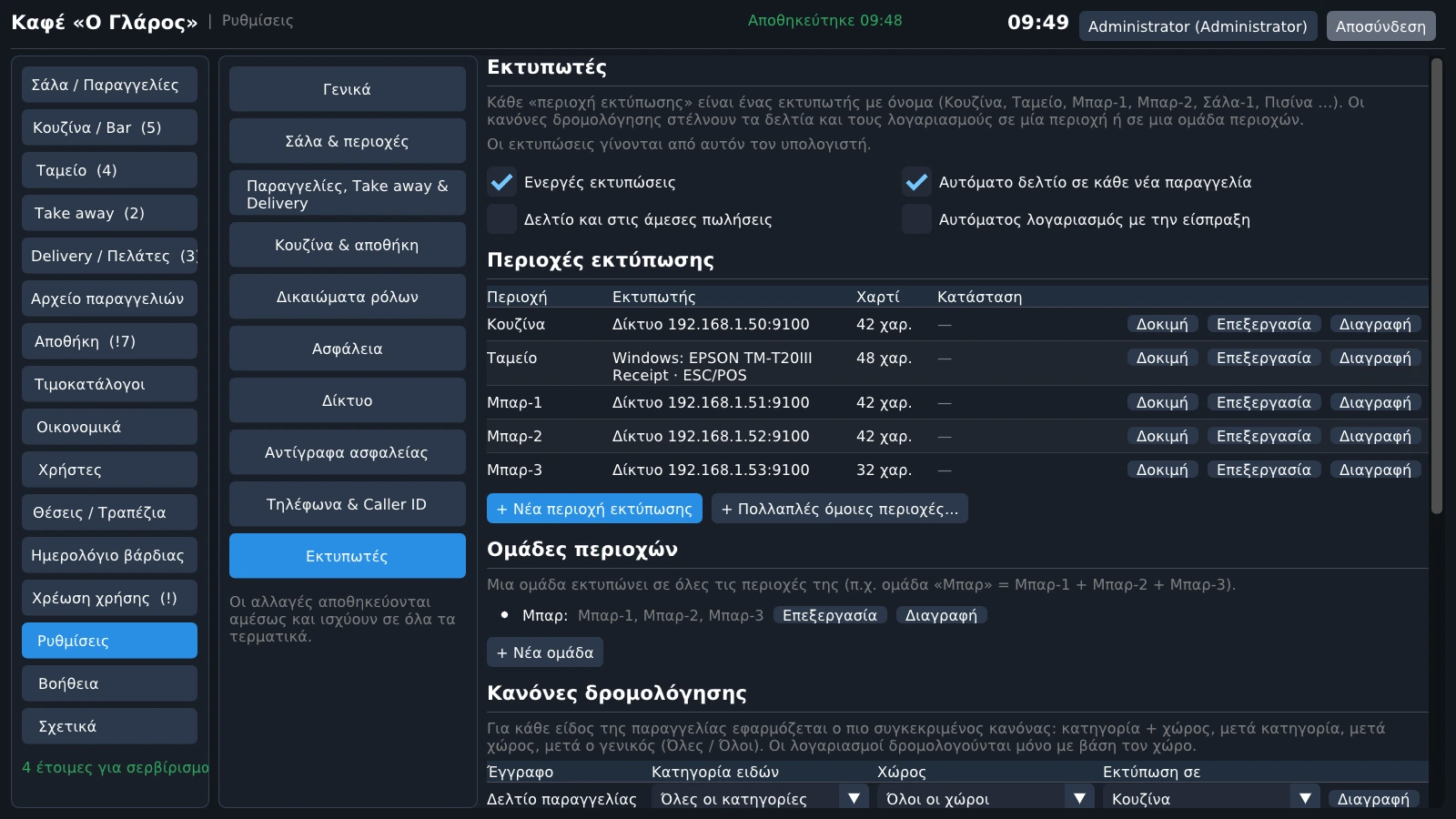
Impostazioni → Stampanti. Le stampe partono dal computer che conserva i dati (autonomo o server).
Aree di stampa
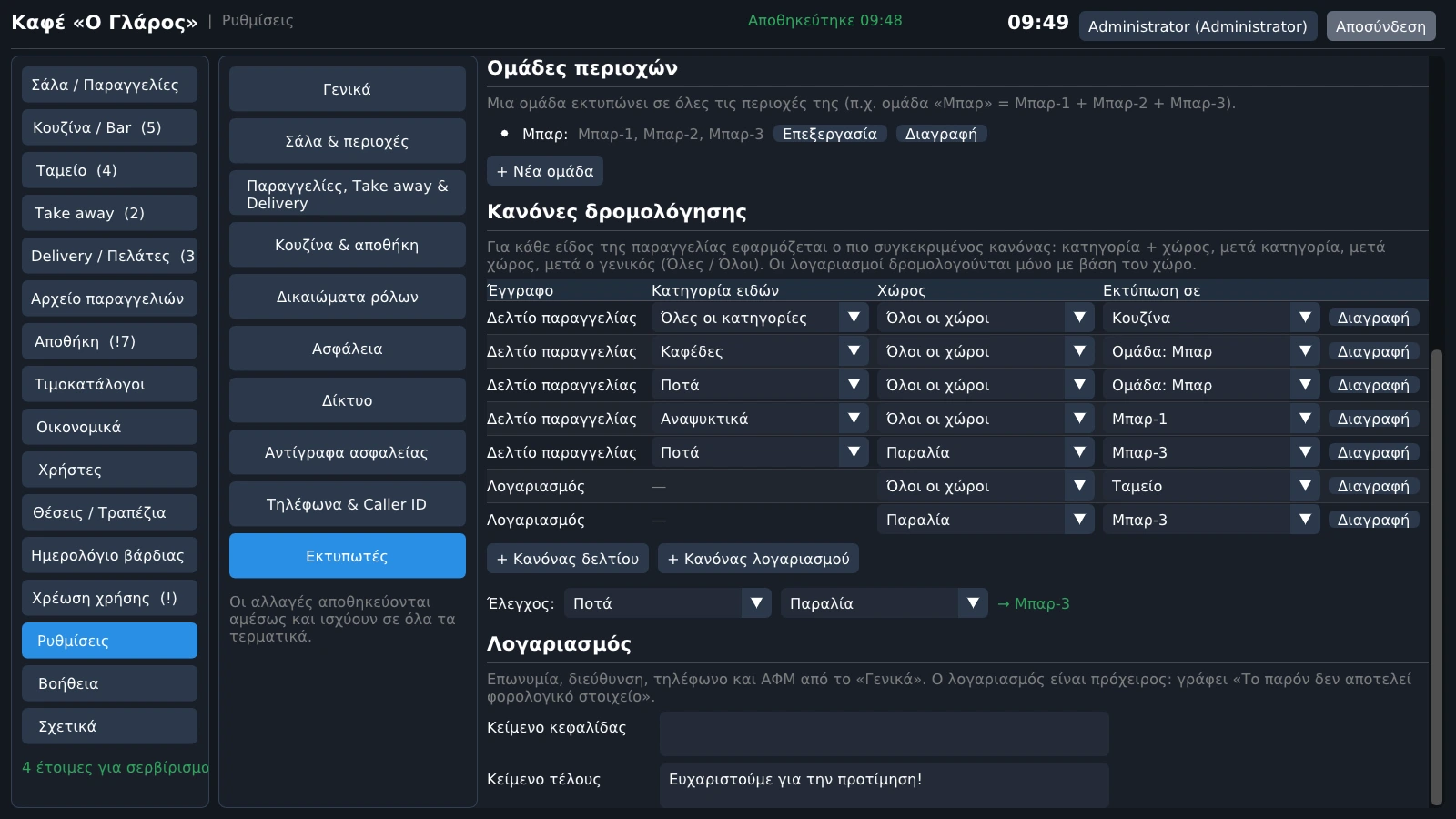
Cucina, Cassa, Bar, Ingresso, Sala, Piazza, Piscina… Stampante termica di rete (IP, porta 9100, ESC/POS) o stampante installata in Windows. Con «+ Più aree uguali» create Bar-1, Bar-2, Bar-3 e il gruppo «Bar».
Regole
Categoria di articoli + posto → un'area o un gruppo. Vale la regola più specifica; la riga «Verifica» mostra dove verrà stampato ogni articolo.
Prova
Il pulsante «Prova» stampa tutte le lettere greche e un righello della larghezza (58 / 80 mm), per scegliere la tabella caratteri giusta.
Caller ID per il delivery
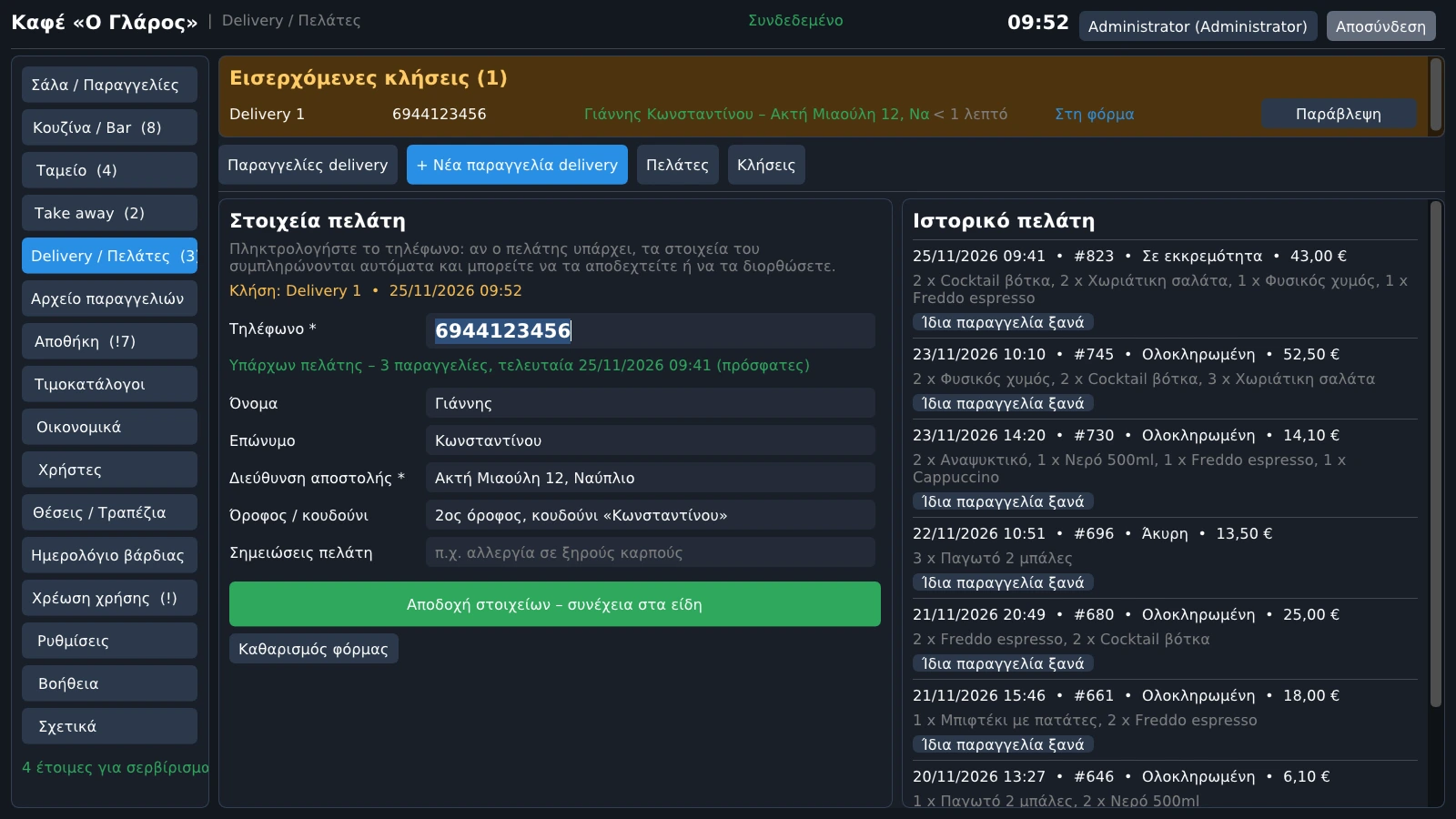
Impostazioni → Telefoni e Caller ID. Fino a 24 linee.
Collegate un modem USB con identificazione del chiamante a ogni linea telefonica. A ogni chiamata compare il numero e, se il cliente esiste, la scheda delivery si apre da sola con i suoi dati e lo storico.
- Indicate quali terminali sono «terminali delivery»
- Con più terminali, le chiamate vengono distribuite a rotazione al successivo libero
- Storico chiamate con linea, telefono, cliente e ordine
Prospetto mensile dei costi
Scheda «Costo d'uso» (Administrator). Una volta sola, perché il prospetto venga inviato automaticamente a fine mese.
Dati del locale
Partita IVA, indirizzo e telefono, come verranno stampati sul prospetto.
Account email
L'account da cui verrà inviato il prospetto, e «Prova connessione». Per Gmail: smtp.gmail.com, porta 465 (SSL/TLS) e una «password per le app» (Account Google → Sicurezza → Verifica in due passaggi → Password per le app). La password è conservata cifrata.
Automatica
L'ultimo giorno di ogni mese alle 23:00 il prospetto viene emesso in PDF e inviato. In caso di errore riprova ogni 15 minuti. Vedete come funzionano i costi.
Backup
I dati vengono salvati automaticamente e cifrati poco dopo ogni modifica.
Cartella dei backup
Impostazioni → «Scegli disco / cartella...»: impostate una cartella su un altro disco o USB. Alla chiusura viene creato automaticamente un backup (.skybak).
Ripristina
«Ripristina da backup...» (Administrator / Proprietario). Prima del ripristino viene conservata automaticamente una copia dello stato attuale.
Avete dimenticato la password?
L'assistenza di AENAON I.C.T. dispone di uno strumento di recupero. Contattate info@aenaonict.gr.
Aggiornamenti
Nuove versioni e catalogo con un pulsante
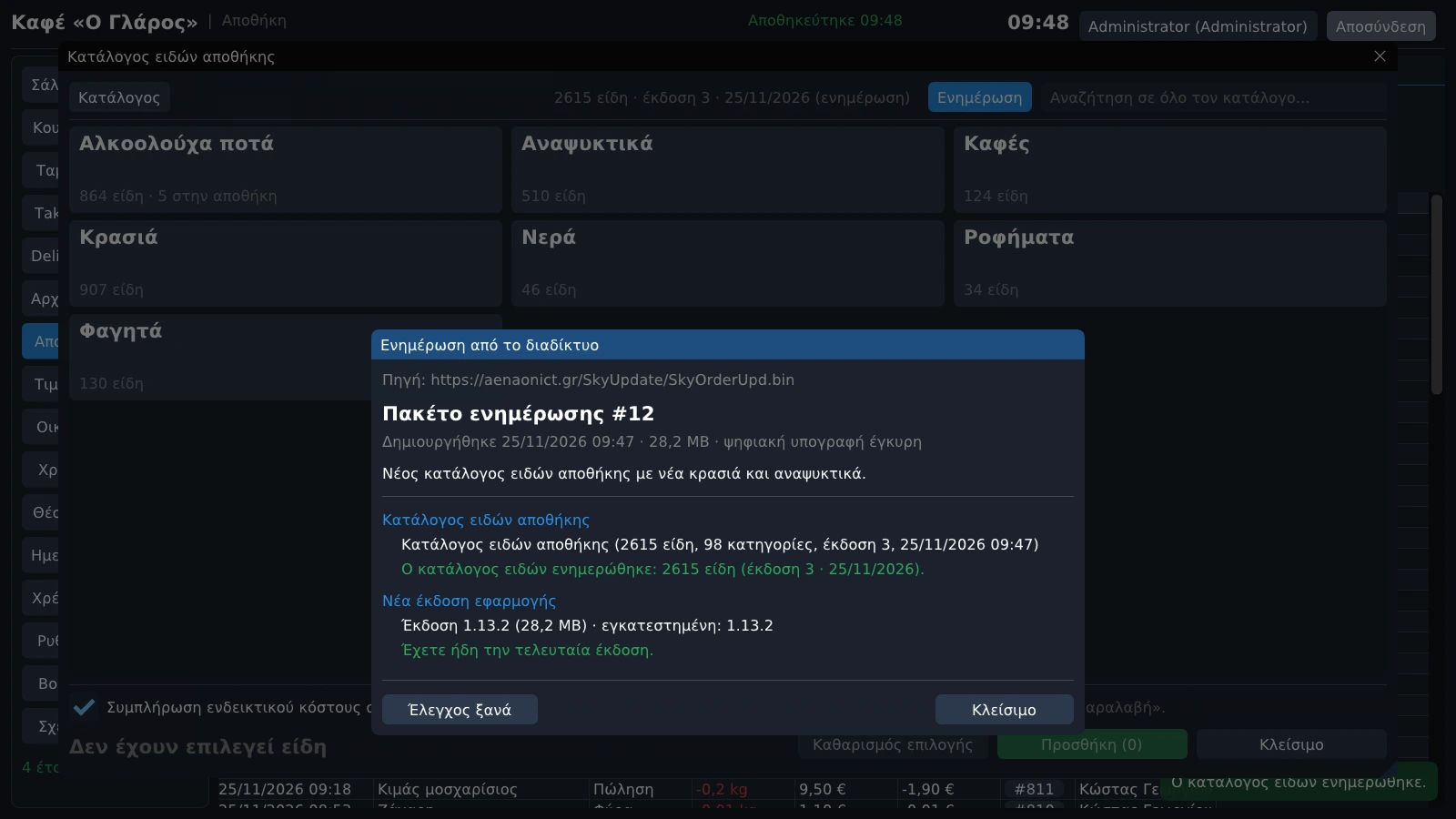
Impostazioni → Generale → «Aggiorna...» (o il pulsante «Aggiorna» nel catalogo articoli). Il programma scarica da aenaonict.gr il pacchetto di aggiornamento firmato, verifica la firma digitale, aggiorna subito il catalogo articoli e, se c'è una versione più recente, la installa con «Installa versione…».
- Gratis per tutti
- Firmati digitalmente: non si installa nulla che non provenga da noi
- I vostri dati restano intatti
Preferite che ce ne occupiamo noi?
Installazione, rete, Wi-Fi per i tablet, stampanti e Caller ID, con formazione del personale. Presso di voi in Attica e a Corfù, da remoto altrove.
Atene (sede)
Kioutacheias 19, 162 31 VyronasCorfù
Dim. Odos Kato Agiou Markou, 490 83 PyrgiEmail: