
Instalacija i podešavanje, korak po korak
Jedan instaler za sve uloge. Počnite sa jednim računarom i dodajte kase, kuhinjske ekrane i tablete kad vam zatrebaju – podaci se prenose automatski.
Izaberite kako će raditi svaki računar
Ulogu možete promeniti kasnije u Podešavanja → Mreža → „Promeni...“, bez gubitka podataka.
Samostalni računar
Jedna kasa
Sve na jednom računaru: porudžbine, kuhinja, kasa, magacin. Idealno za mali lokal ili za probu programa.
Server + terminal
Nekoliko terminala, bez posebnog servera
Računar kase je i server. Ostali terminali i tableti povezuju se na njega dok je program otvoren.
Server kao Windows servis
Preporučeno za 3+ terminala
Server se pokreće sa Windows-om i stalno radi u pozadini, bez otvorenog programa. Isti računar može biti i terminal.
Instaler
Čarobnjak za instalaciju pita za ulogu računara, čuva kopiju podataka pre svake nadogradnje i dodaje pravila u zaštitni zid.
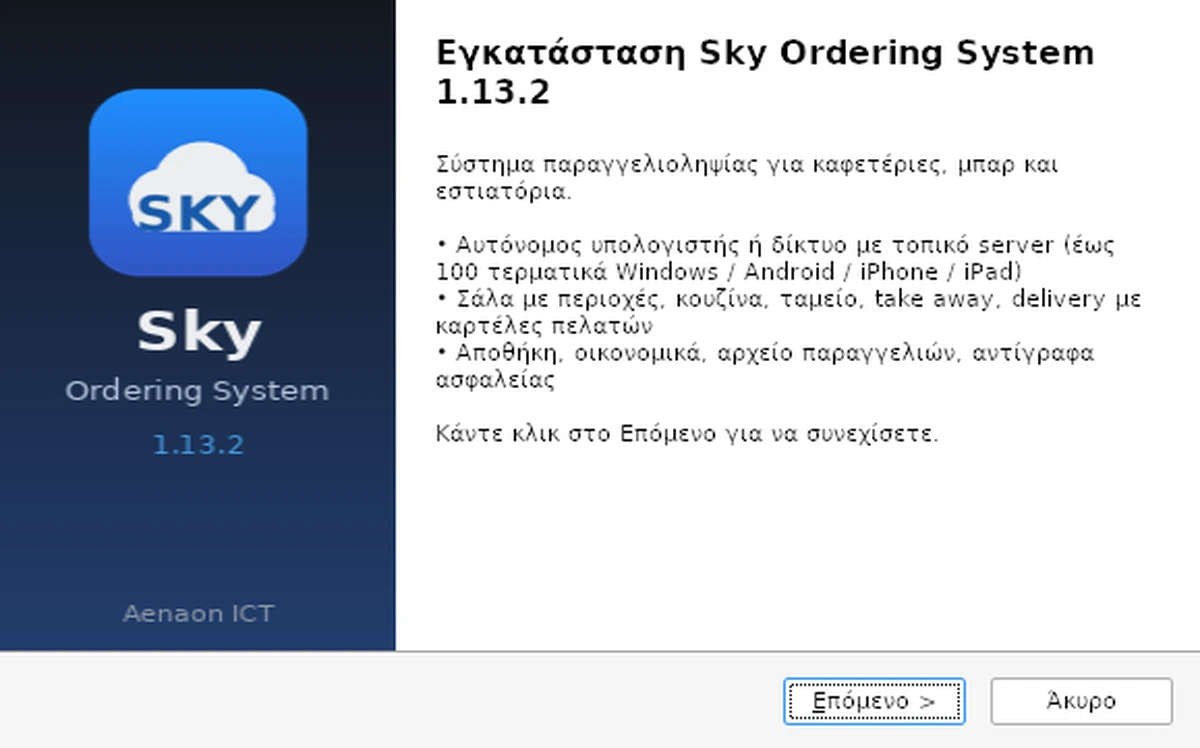
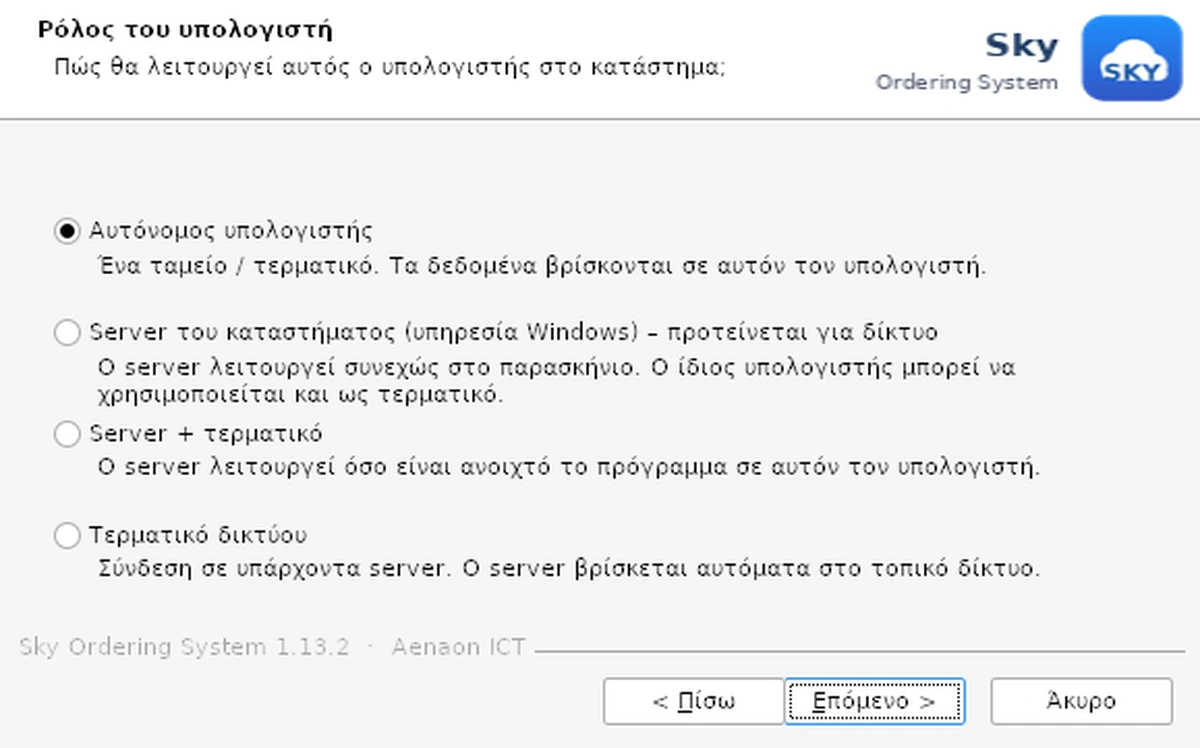
Otvorite SkyOrderingSystem_Setup_1.13.2.exe
Izaberite jezik instalacije i programa (12 jezika), prihvatite licencu i izaberite ulogu računara. Za server izaberite po mogućstvu „Mrežni server kao Windows servis“.
Nadogradnja sa starije verzije
Samo pokrenite novi instaler: podaci ostaju i pre nadogradnje se čuva rezervna kopija. Nadogradite server i sve Windows terminale na istu verziju.
Kraj
U meniju Start pravi se grupa „Sky Ordering System“ sa aplikacijom, konzolom servera, APK za Android i Uputstvom za upotrebu.
Prvo pokretanje
Spremno za porudžbine za dva minuta
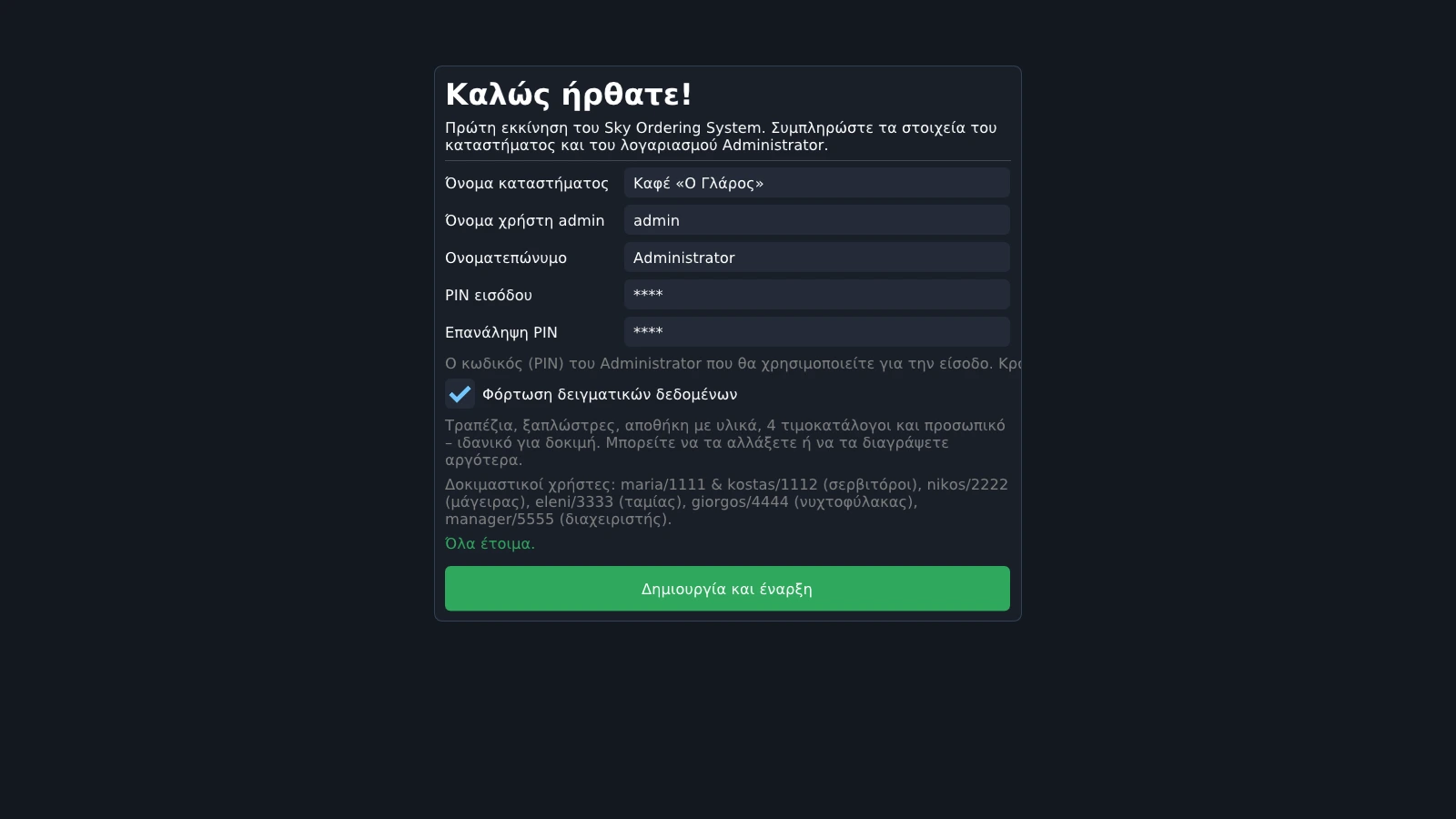
Pri prvom pokretanju birate način rada, a čarobnjak traži naziv lokala i lozinku za nalog Administrator.
„Primeri podataka“ prave stolove, ležaljke, magacin sa namirnicama, cenovnike i probne korisnike (konobari, kuvar, blagajnik, menadžer), da biste odmah probali. Menjate ih ili isključujete kad god želite.
- Mesta i zone: kartica „Mesta / Stolovi“ ili direktno iz sale
- Artikli: iz gotovog kataloga ili ručno u cenovnicima
- Korisnici: kartica „Korisnici“, sa ulogom i PIN-om
Mreža: terminali i tableti
Svi terminali odmah vide izmene. Cene, lozinke i finansije se uvek obračunavaju na serveru.
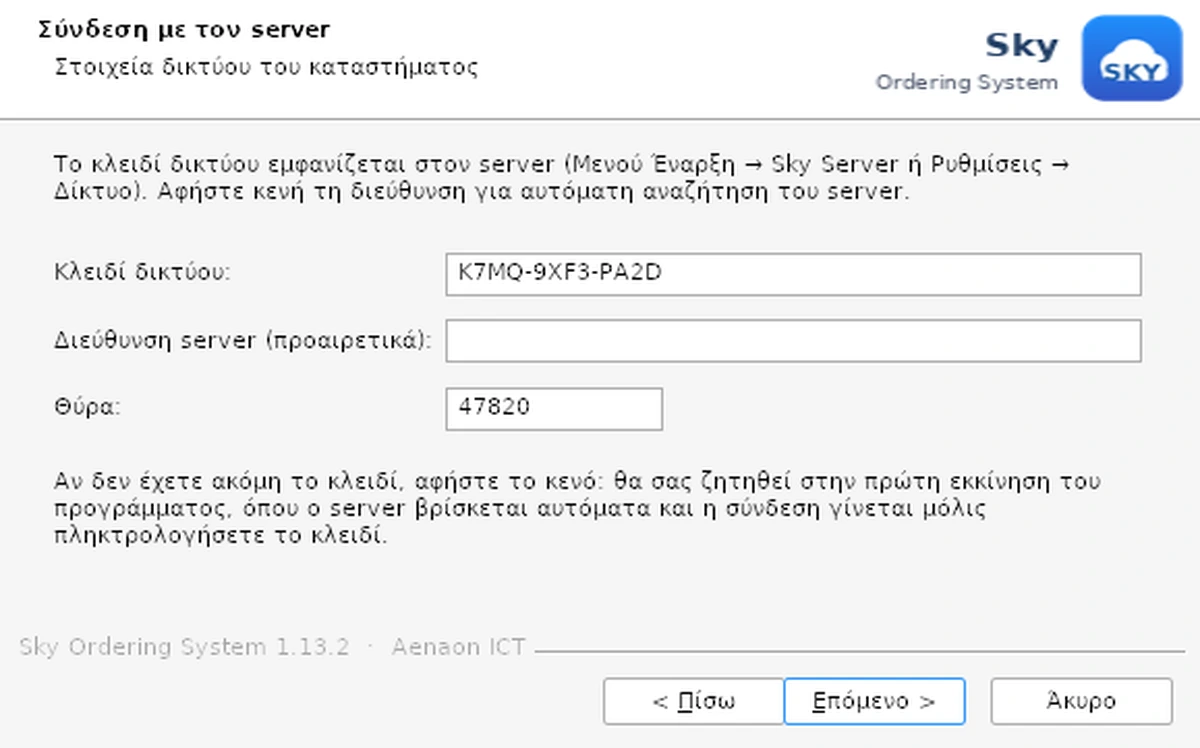
Mrežni ključ
Server automatski pravi ključ (npr. K7MQ-9XF3-PA2D). Vidite ga u konzoli „Sky Server“ iz menija Start i u Podešavanja → Mreža na svakom računaru, a čuva se u datoteci NetworkKey.txt u fascikli instalacije. Sva komunikacija se njime šifruje.
Windows terminal
Izaberite „Mrežni terminal“ → „Automatska pretraga servera“ (ili upišite IP servera) → mrežni ključ → „Proba veze“ → „Nastavi“.
Android tableti i telefoni
Instalirajte APK, aplikacija sama pronalazi server; upišite mrežni ključ. Pogledajte detaljno.
iPhone i iPad
Otvorite u Safariju adresu koju prikazuje server (npr. http://192.168.1.10:47820/app/), upišite mrežni ključ i dodajte aplikaciju na početni ekran. App Store nije potreban. Pogledajte detaljno.
Portovi
TCP 47820 za komunikaciju i UDP 47821 za automatsku pretragu. Instaler ih otvara u Windows zaštitnom zidu. Do 100 istovremenih terminala (Windows, Android, iPhone i iPad).
Štampači
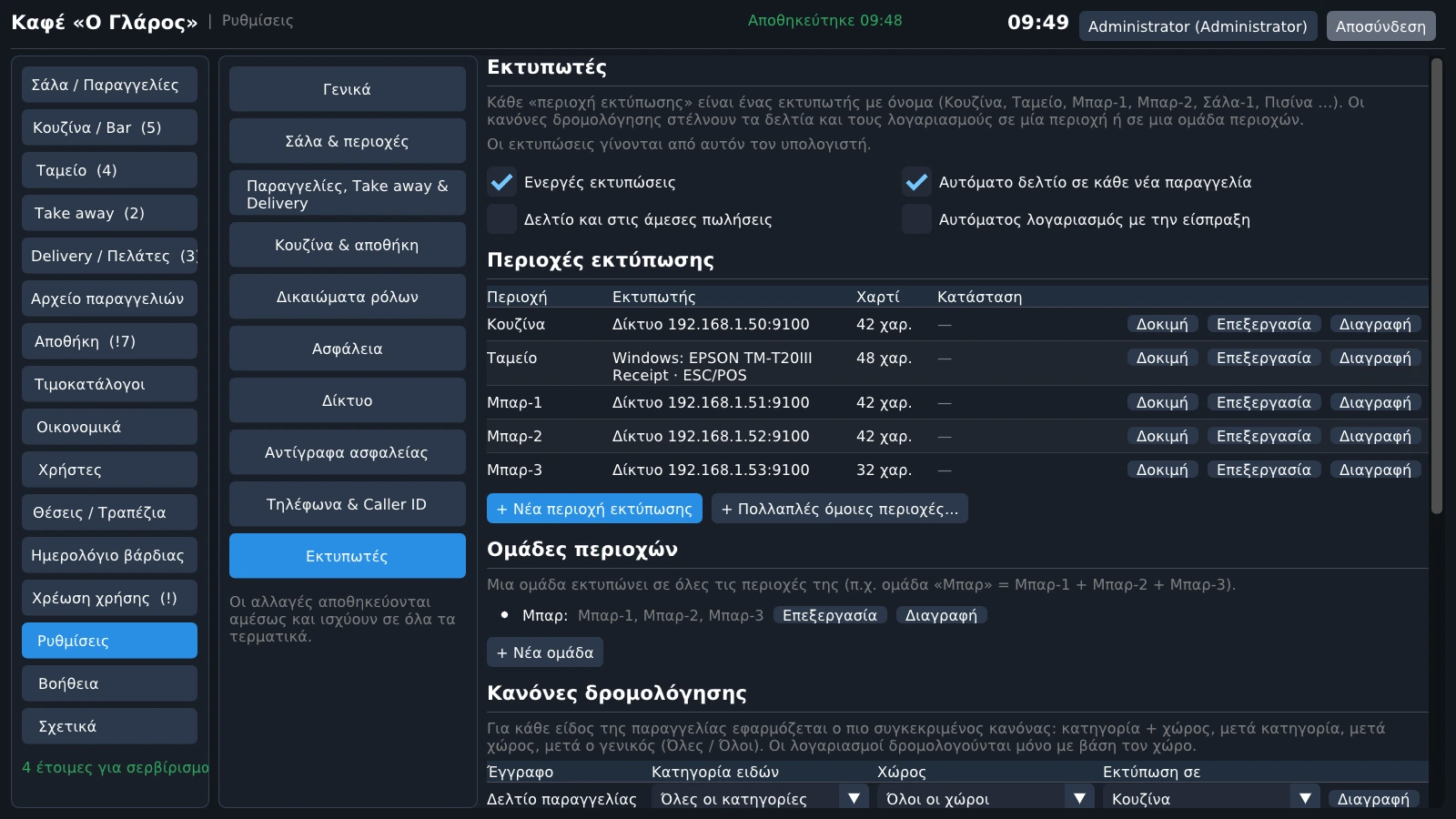
Podešavanja → Štampači. Štampa se sa računara koji čuva podatke (samostalni ili server).
Zone štampe
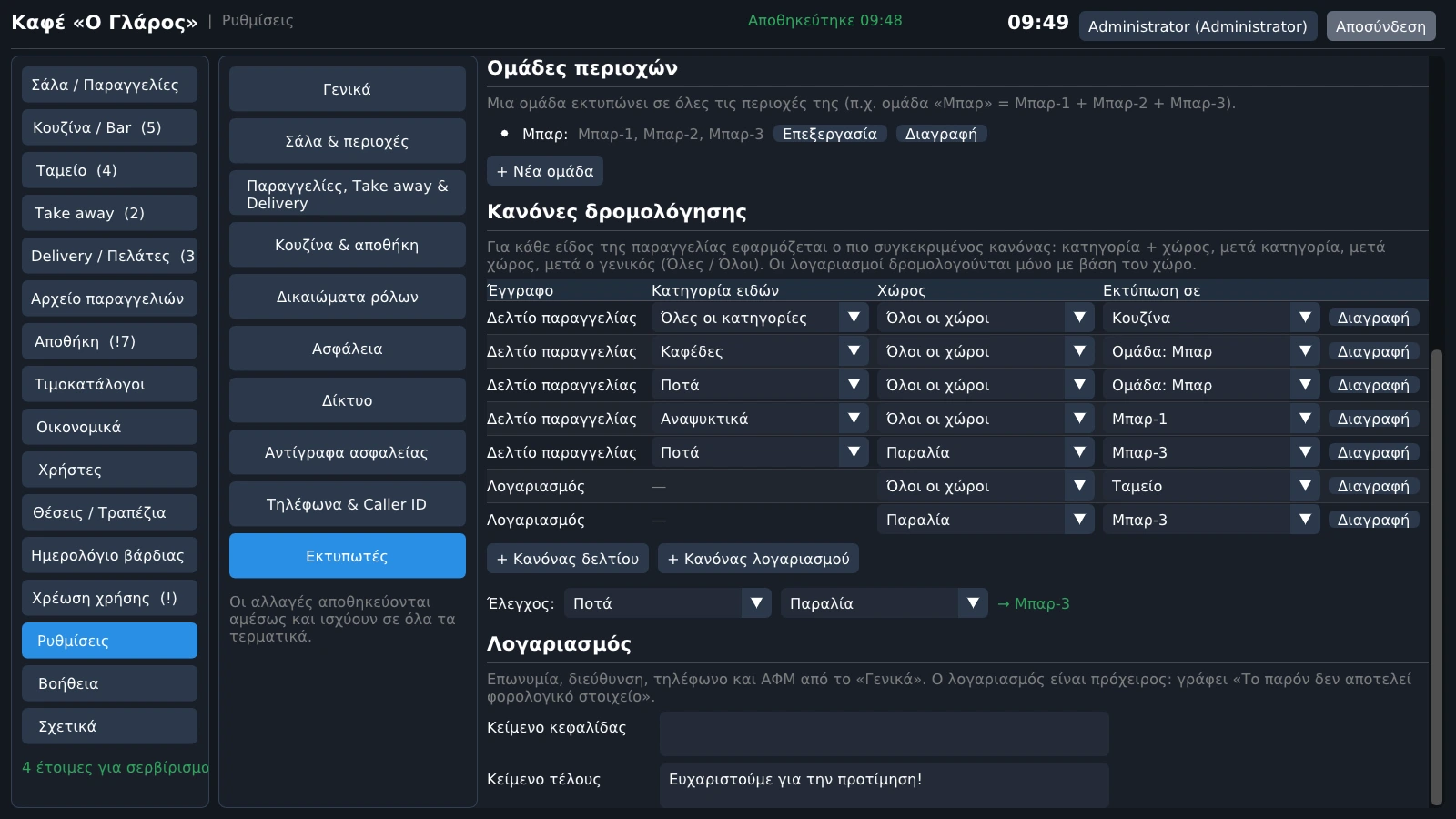
Kuhinja, Kasa, Šank, Ulaz, Sala, Terasa, Bazen… Mrežni termalni štampač (IP, port 9100, ESC/POS) ili štampač instaliran u Windows-u. Sa „+ Više istih zona“ pravite Šank-1, Šank-2, Šank-3 i grupu „Šank“.
Pravila
Kategorija artikala + prostor → jedna zona ili jedna grupa. Važi najkonkretnije pravilo; red „Provera“ pokazuje gde će se štampati svaki artikal.
Test
Dugme „Proba“ štampa sva grčka slova i lenjir širine (58 / 80 mm), da biste izabrali pravu kodnu stranu.
Caller ID za delivery
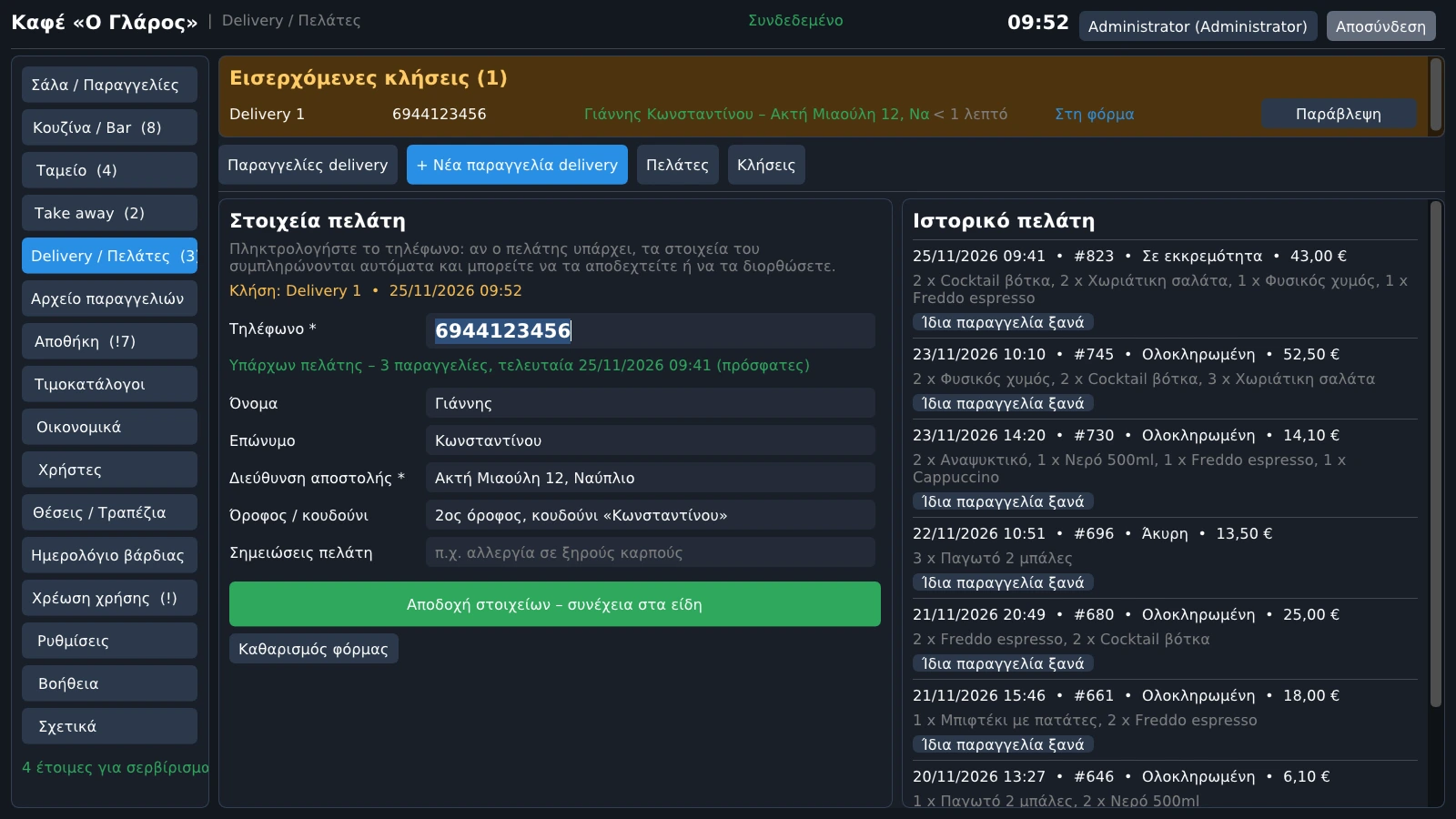
Podešavanja → Telefoni i Caller ID. Do 24 linije.
Povežite USB modem sa prepoznavanjem pozivaoca na svaku telefonsku liniju. Pri svakom pozivu prikazuje se broj i, ako kupac postoji, delivery kartica se automatski otvara sa njegovim podacima i istorijom.
- Odredite koji su terminali „delivery terminali“
- Sa više terminala pozivi se raspoređuju redom na sledeći slobodan
- Istorija poziva sa linijom, telefonom, kupcem i porudžbinom
Mesečni obračun naknade
Kartica „Naknada za korišćenje“ (Administrator). Jednom, da bi se obračun automatski slao na kraju svakog meseca.
Podaci lokala
PIB, adresa i telefon, onako kako će biti odštampani na obračunu.
Email nalog
Nalog sa kog će se slati obračun i „Proba veze“. Za Gmail: smtp.gmail.com, port 465 (SSL/TLS) i „lozinka za aplikaciju“ (Google nalog → Bezbednost → Verifikacija u dva koraka → Lozinke za aplikacije). Lozinka se čuva šifrovana.
Automatski
Poslednjeg dana svakog meseca u 23:00 obračun se izdaje u PDF-u i šalje. Ako ne uspe, novi pokušaj svakih 15 minuta. Pogledajte kako funkcioniše naplata.
Rezervne kopije
Podaci se čuvaju automatski i šifrovano ubrzo posle svake izmene.
Fascikla kopija
Podešavanja → „Izbor diska / fascikle...“: odredite fasciklu na drugom disku ili USB-u. Pri zatvaranju automatski se pravi kopija (.skybak).
Vrati
„Vraćanje iz kopije...“ (Administrator / Vlasnik). Pre vraćanja automatski se čuva kopija trenutnog stanja.
Zaboravili ste lozinku?
Podrška AENAON I.C.T. ima alat za oporavak. Pišite na info@aenaonict.gr.
Ažuriranja
Nove verzije i katalog jednim dugmetom
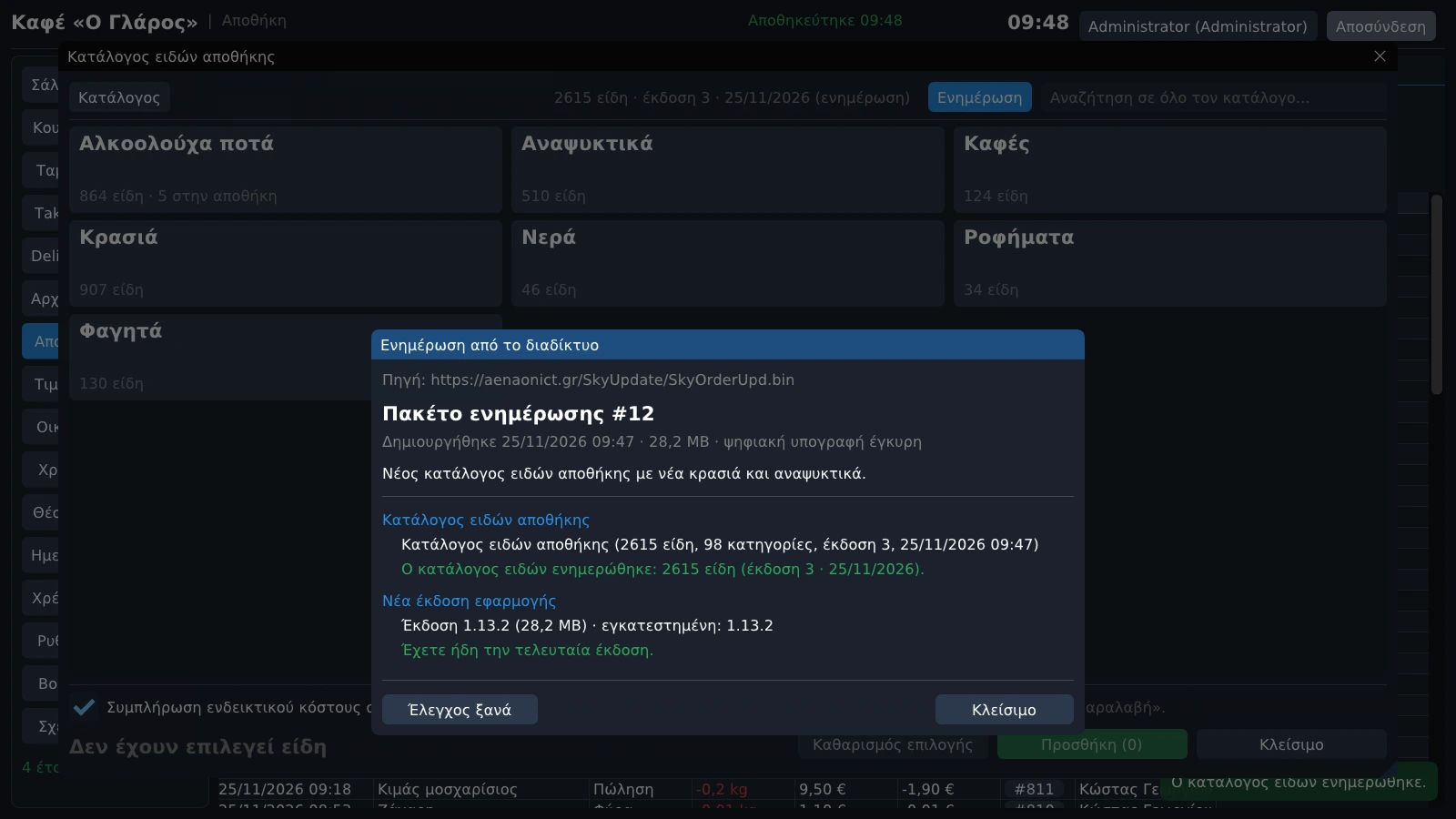
Podešavanja → Opšte → „Ažuriranje...“ (ili dugme „Ažuriranje“ u katalogu artikala). Program preuzima sa aenaonict.gr potpisani paket ažuriranja, proverava digitalni potpis, odmah ažurira katalog artikala i, ako postoji novija verzija, instalira je sa „Instaliraj verziju…“.
- Besplatno za sve
- Digitalno potpisano: ništa se ne instalira ako ne potiče od nas
- Vaši podaci ostaju netaknuti
Želite li da to preuzmemo mi?
Instalacija, mreža, Wi-Fi za tablete, štampači i Caller ID, uz obuku osoblja. Kod vas u Atici i na Krfu, na daljinu na drugim mestima.
Atina (sedište)
Kioutacheias 19, 162 31 VyronasKrf
Dim. Odos Kato Agiou Markou, 490 83 PyrgiEmail: