
Установка и настройка шаг за шагом
Один установщик для всех ролей. Начните с одного компьютера и добавляйте кассы, кухонные экраны и планшеты по мере необходимости – данные переносятся автоматически.
Выберите, как будет работать каждый компьютер
Роль можно изменить позже в Настройки → Сеть → «Изменить...», ничего не теряя.
Автономный компьютер
Одна касса
Всё на одном компьютере: заказы, кухня, касса, склад. Идеально для небольшого заведения или чтобы опробовать программу.
Сервер + терминал
Несколько терминалов, без отдельного сервера
Компьютер кассы одновременно является сервером. Остальные терминалы и планшеты подключаются к нему, пока программа открыта.
Сервер как служба Windows
Рекомендуется для 3+ терминалов
Сервер запускается вместе с Windows и постоянно работает в фоне без открытой программы. Этот же компьютер может быть и терминалом.
Установщик
Мастер установки спрашивает роль компьютера, сохраняет копию данных перед каждым обновлением и добавляет правила в брандмауэр.
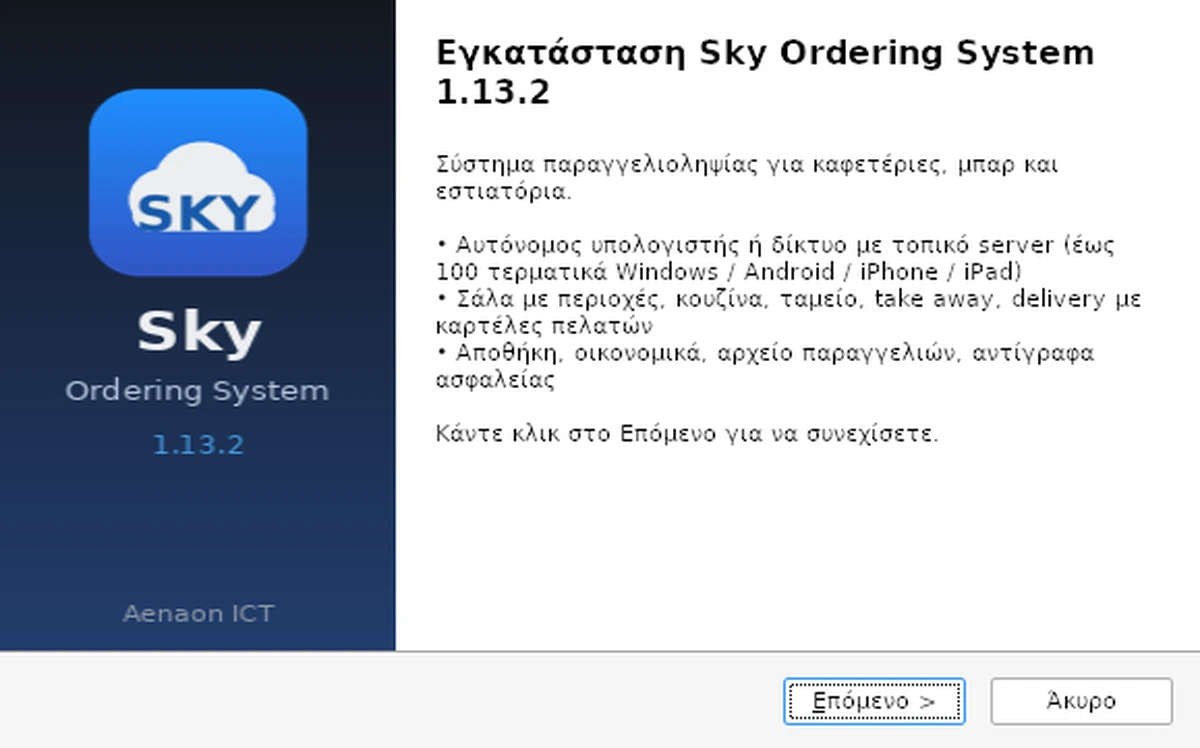
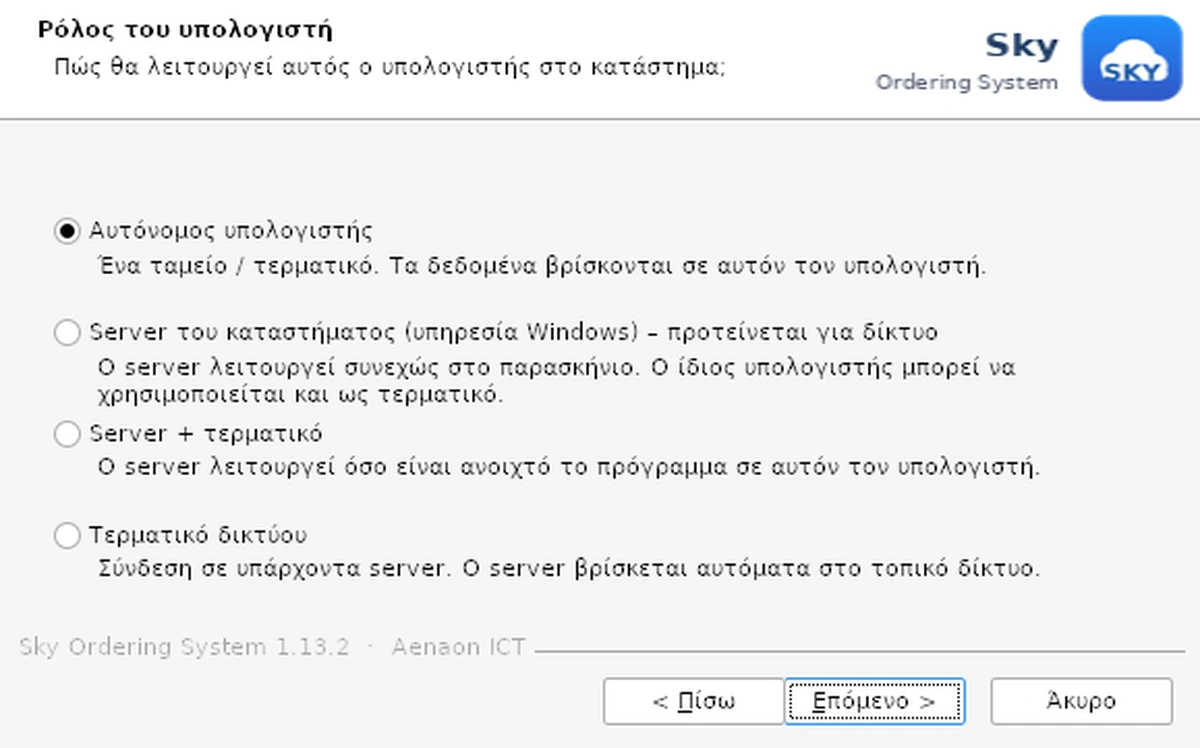
Откройте SkyOrderingSystem_Setup_1.13.2.exe
Выберите язык установки и программы (12 языков), примите лицензию и выберите роль компьютера. Для сервера лучше выбрать «Сетевой сервер как служба Windows».
Обновление с предыдущей версии
Просто запустите новый установщик: данные сохраняются, а перед обновлением создаётся резервная копия. Обновите сервер и все терминалы Windows до одной версии.
Готово
В меню «Пуск» создаётся группа «Sky Ordering System» с приложением, консолью сервера, APK для Android и руководством пользователя.
Первый запуск
Готово к заказам за две минуты
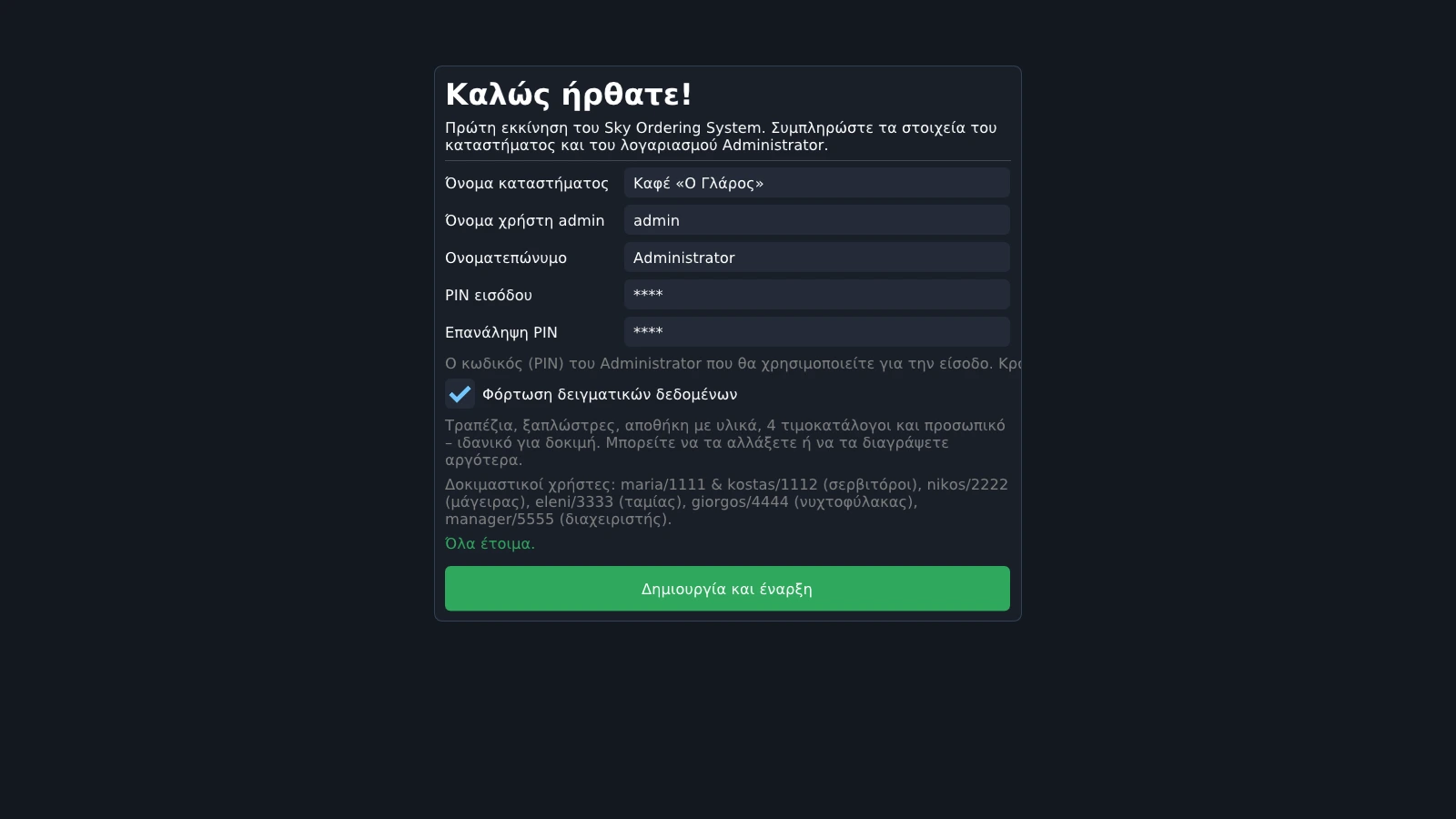
При первом запуске вы выбираете режим работы, а мастер запрашивает название заведения и пароль учётной записи Administrator.
«Демонстрационные данные» создают столы, шезлонги, склад с продуктами, прайс-листы и тестовых пользователей (официанты, повар, кассир, менеджер), чтобы можно было сразу попробовать. Их можно изменить или отключить в любой момент.
- Места и зоны: вкладка «Места / Столы» или прямо из зала
- Позиции: из готового каталога или вручную в прайс-листах
- Пользователи: вкладка «Пользователи», с ролью и PIN
Сеть: терминалы и планшеты
Все терминалы сразу видят изменения. Цены, пароли и финансы всегда рассчитываются на сервере.
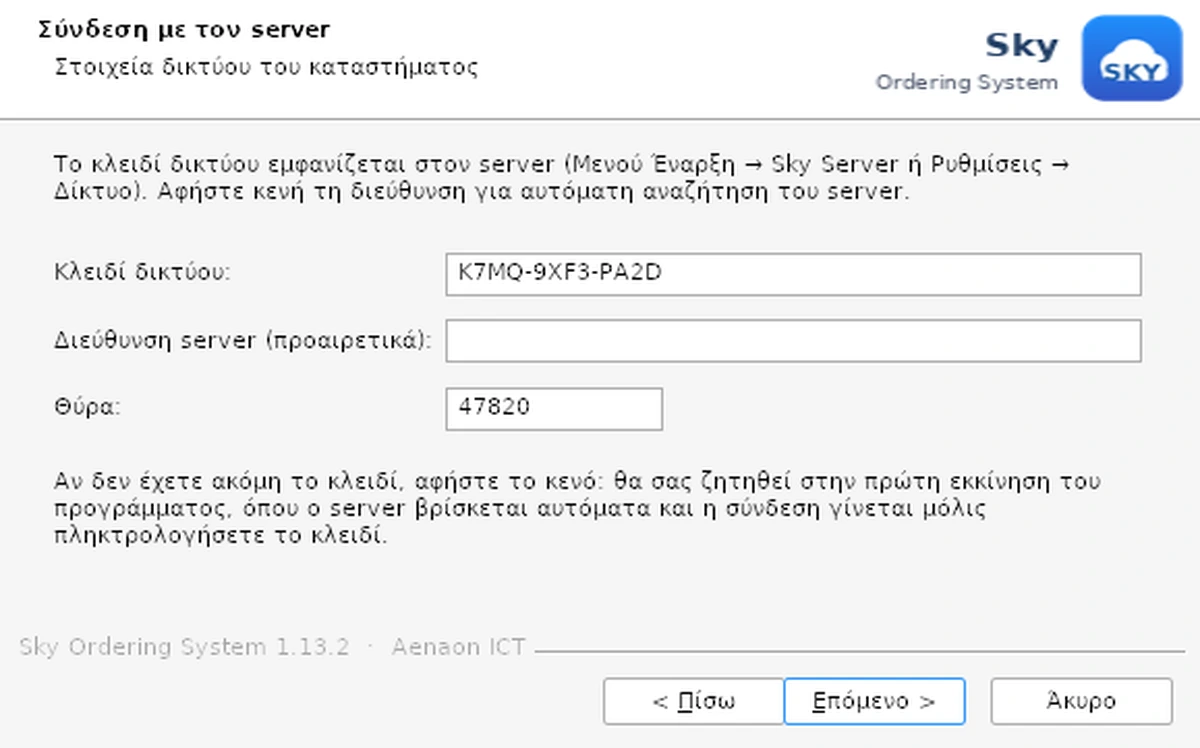
Сетевой ключ
Сервер автоматически создаёт ключ (например, K7MQ-9XF3-PA2D). Его видно в консоли «Sky Server» в меню «Пуск» и в Настройки → Сеть на каждом компьютере; он сохраняется в файле NetworkKey.txt в папке установки. Вся связь шифруется им.
Терминал Windows
Выберите «Сетевой терминал» → «Автоматический поиск сервера» (или введите IP сервера) → сетевой ключ → «Проверить подключение» → «Продолжить».
Планшеты и телефоны Android
Установите APK, приложение само найдёт сервер; введите сетевой ключ. См. подробнее.
iPhone и iPad
Откройте в Safari адрес, который показывает сервер (например, http://192.168.1.10:47820/app/), введите сетевой ключ и добавьте приложение на экран «Домой». App Store не нужен. См. подробнее.
Порты
TCP 47820 для обмена данными и UDP 47821 для автоматического поиска. Установщик открывает их в брандмауэре Windows. До 100 одновременных терминалов (Windows, Android, iPhone и iPad).
Принтеры
Настройки → Принтеры. Печать выполняется с компьютера, где хранятся данные (автономного или сервера).
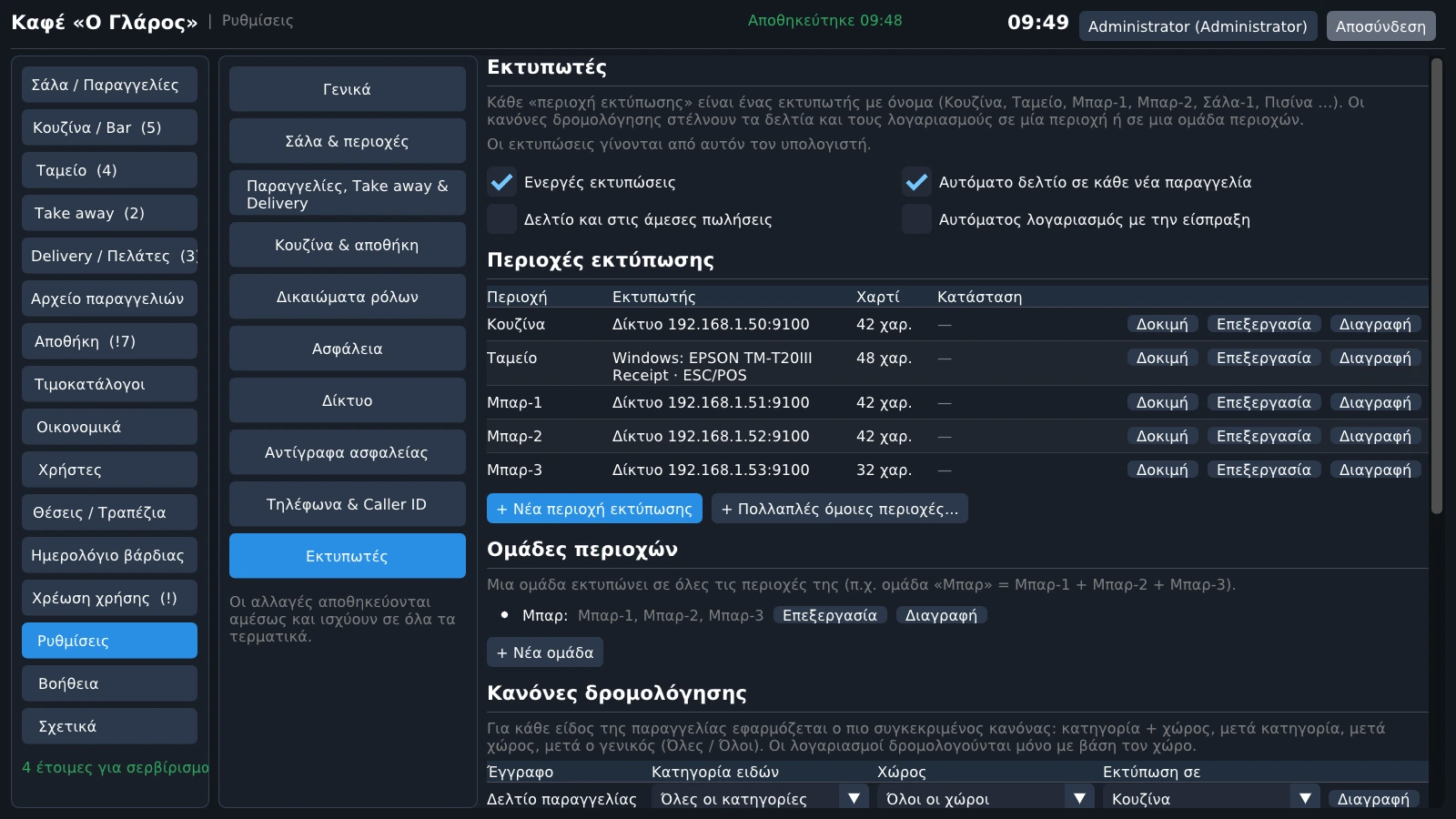
Зоны печати
Кухня, Касса, Бар, Вход, Зал, Площадка, Бассейн… Сетевой термопринтер (IP, порт 9100, ESC/POS) или принтер, установленный в Windows. Кнопкой «+ Несколько одинаковых зон» создаются Бар-1, Бар-2, Бар-3 и группа «Бар».
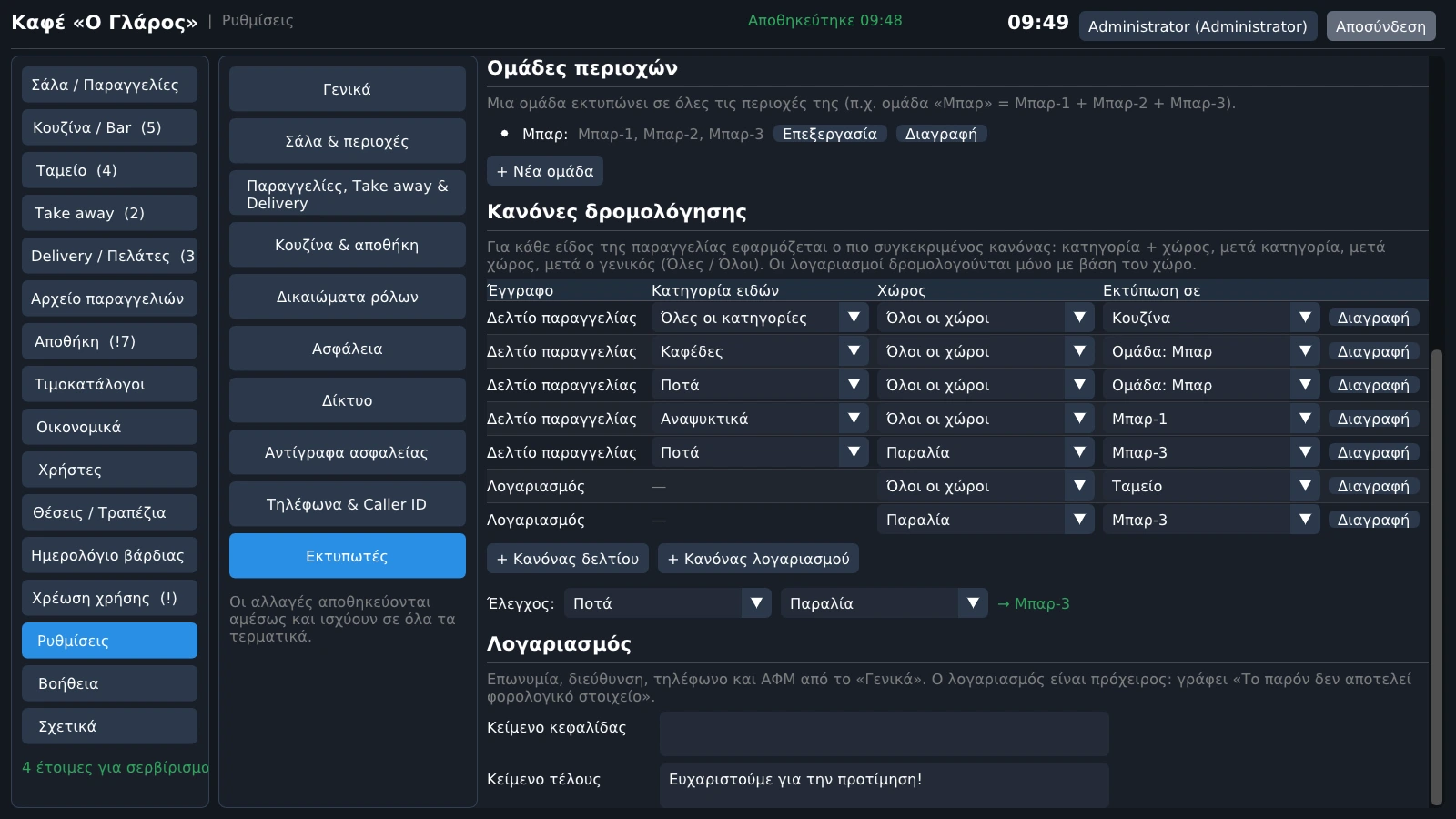
Правила
Категория позиций + место → одна зона или одна группа. Действует самое конкретное правило; строка «Проверка» показывает, где будет напечатана каждая позиция.
Проверка
Кнопка «Тест» печатает все греческие буквы и линейку ширины (58 / 80 мм), чтобы выбрать нужную кодовую страницу.
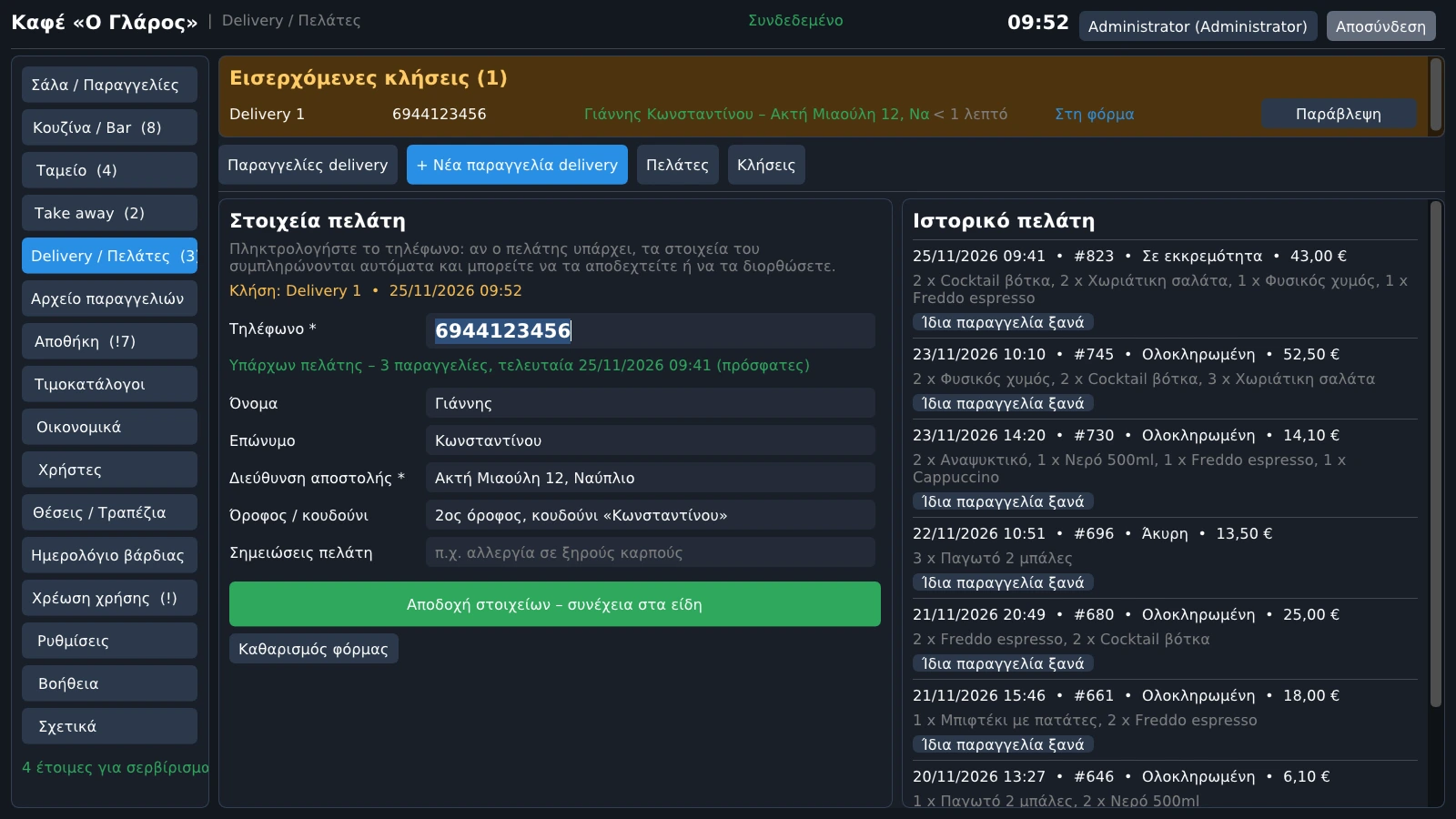
Caller ID для delivery
Настройки → Телефоны и Caller ID. До 24 линий.
Подключите к каждой телефонной линии USB-модем с определителем номера. При каждом звонке появляется номер, а если клиент уже есть, вкладка delivery открывается сама с его данными и историей.
- Укажите, какие терминалы являются «терминалами delivery»
- При нескольких терминалах звонки распределяются по кругу на следующий свободный
- История звонков с линией, телефоном, клиентом и заказом
Ежемесячная выписка о начислениях
Вкладка «Плата за использование» (Administrator). Один раз, чтобы выписка автоматически отправлялась в конце каждого месяца.
Данные заведения
ИНН, адрес и телефон – как они будут напечатаны в выписке.
Учётная запись email
Учётная запись, с которой будет отправляться выписка, и «Проверить подключение». Для Gmail: smtp.gmail.com, порт 465 (SSL/TLS) и «пароль приложения» (Аккаунт Google → Безопасность → Двухэтапная аутентификация → Пароли приложений). Пароль хранится в зашифрованном виде.
Автоматически
В последний день каждого месяца в 23:00 выписка формируется в PDF и отправляется. При ошибке – повтор каждые 15 минут. См. как работает оплата.
Резервные копии
Данные сохраняются автоматически и в зашифрованном виде вскоре после каждого изменения.
Папка резервных копий
Настройки → «Выбрать диск / папку...»: укажите папку на другом диске или USB. При закрытии автоматически создаётся копия (.skybak).
Восстановить
«Восстановить из копии...» (Administrator / Владелец). Перед восстановлением автоматически сохраняется копия текущего состояния.
Забыли пароль?
У поддержки AENAON I.C.T. есть инструмент восстановления. Пишите на info@aenaonict.gr.
Обновления
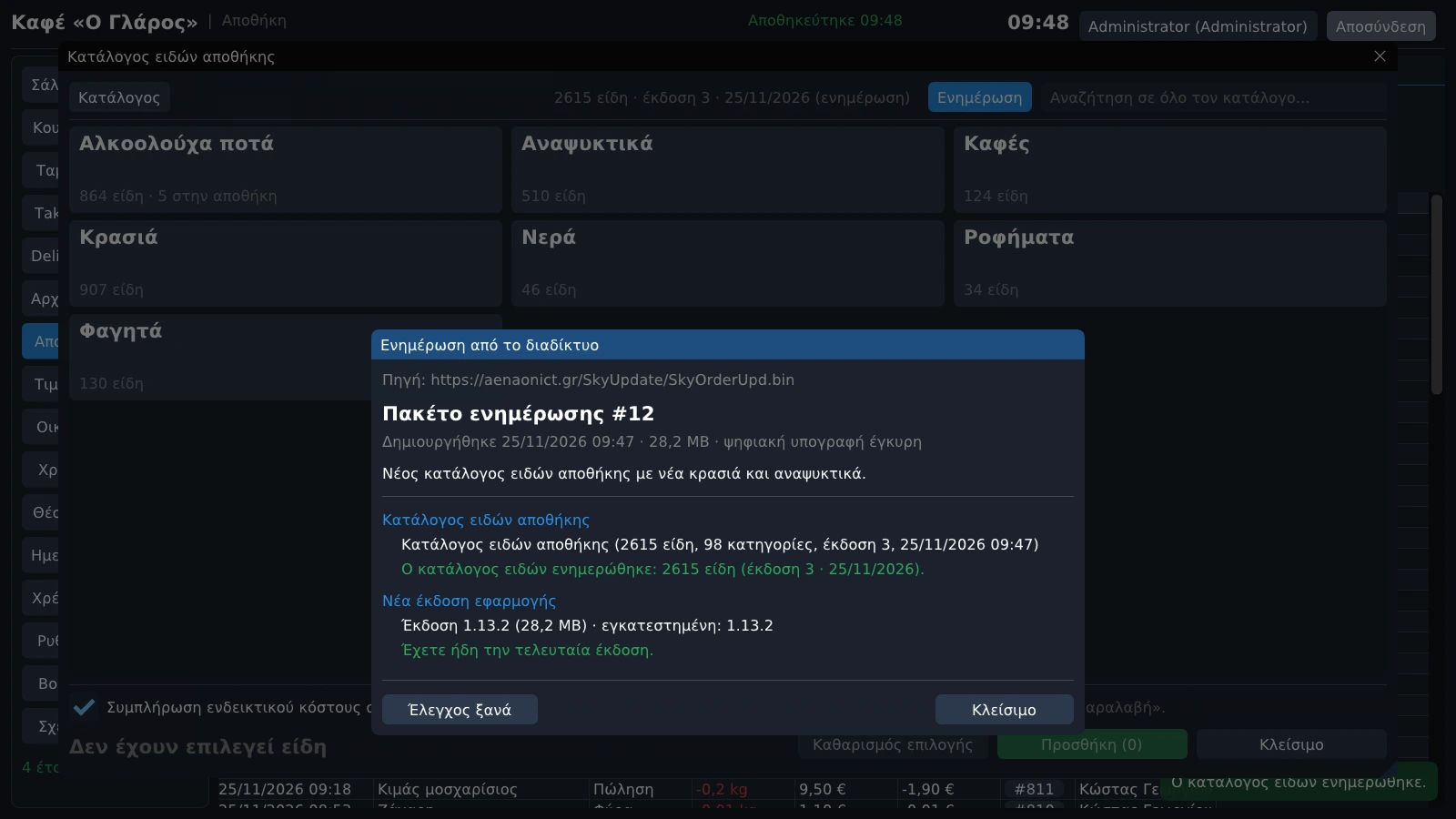
Новые версии и каталог одной кнопкой
Настройки → Общие → «Обновить...» (или кнопка «Обновить» в каталоге позиций). Программа скачивает с aenaonict.gr подписанный пакет обновления, проверяет цифровую подпись, сразу обновляет каталог позиций и, если есть более новая версия, устанавливает её кнопкой «Установить версию…».
- Бесплатно для всех
- С цифровой подписью: устанавливается только то, что пришло от нас
- Ваши данные остаются нетронутыми
Хотите, чтобы этим занялись мы?
Установка, сеть, Wi-Fi для планшетов, принтеры и Caller ID, с обучением персонала. На месте в Аттике и на Корфу, удалённо в других регионах.
Афины (головной офис)
Kioutacheias 19, 162 31 VyronasКорфу
Dim. Odos Kato Agiou Markou, 490 83 PyrgiEmail: