
Instalacja i konfiguracja krok po kroku
Jeden instalator dla wszystkich ról. Zacznij od jednego komputera i dodawaj kasy, ekrany kuchenne i tablety, kiedy ich potrzebujesz – dane przenoszą się automatycznie.
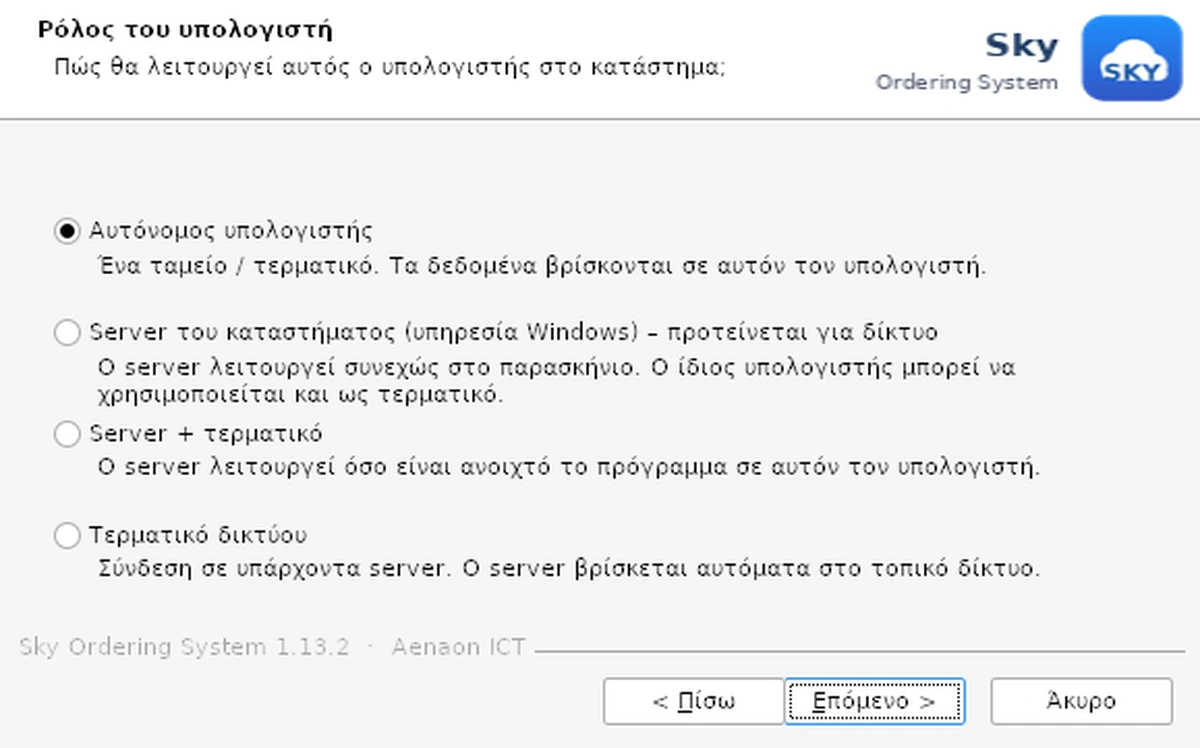
Wybierz, jak będzie działał każdy komputer
Rolę możesz zmienić później w Ustawienia → Sieć → „Zmień...”, niczego nie tracąc.
Komputer samodzielny
Jedna kasa
Wszystko na jednym komputerze: zamówienia, kuchnia, kasa, magazyn. Idealne dla małego lokalu lub do wypróbowania programu.
Serwer + terminal
Kilka terminali, bez osobnego serwera
Komputer kasy jest też serwerem. Pozostałe terminale i tablety łączą się z nim, dopóki program jest otwarty.
Serwer jako usługa Windows
Zalecane dla 3+ terminali
Serwer uruchamia się z Windows i stale działa w tle, bez otwartego programu. Ten sam komputer może być też terminalem.
Instalator
Kreator instalacji pyta o rolę komputera, robi kopię danych przed każdą aktualizacją i dodaje reguły do zapory.
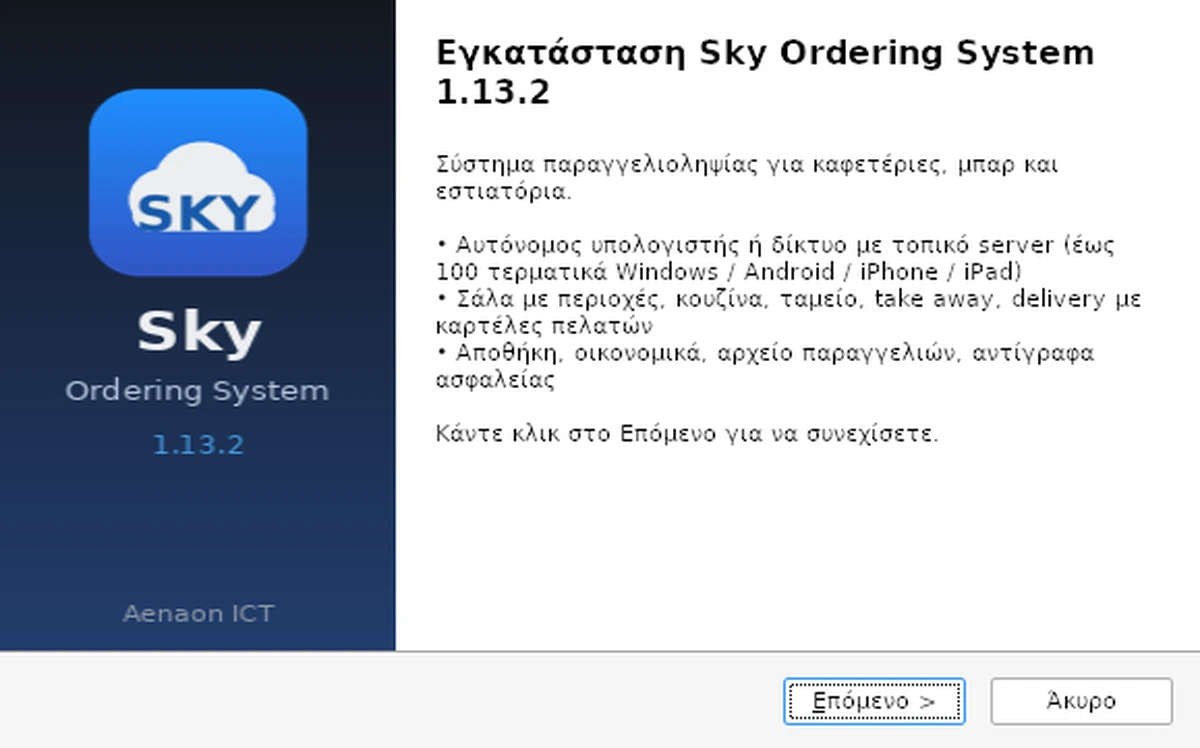
Otwórz SkyOrderingSystem_Setup_1.13.2.exe
Wybierz język instalacji i programu (12 języków), zaakceptuj licencję i wybierz rolę komputera. Dla serwera wybierz najlepiej „Serwer sieciowy jako usługa Windows”.
Aktualizacja ze starszej wersji
Po prostu uruchom nowy instalator: dane zostają, a przed aktualizacją powstaje kopia. Zaktualizuj serwer i wszystkie terminale Windows do tej samej wersji.
Koniec
W menu Start powstaje grupa „Sky Ordering System” z aplikacją, konsolą serwera, plikiem APK na Androida i Instrukcją obsługi.
Pierwsze uruchomienie
Gotowe do zamówień w dwie minuty
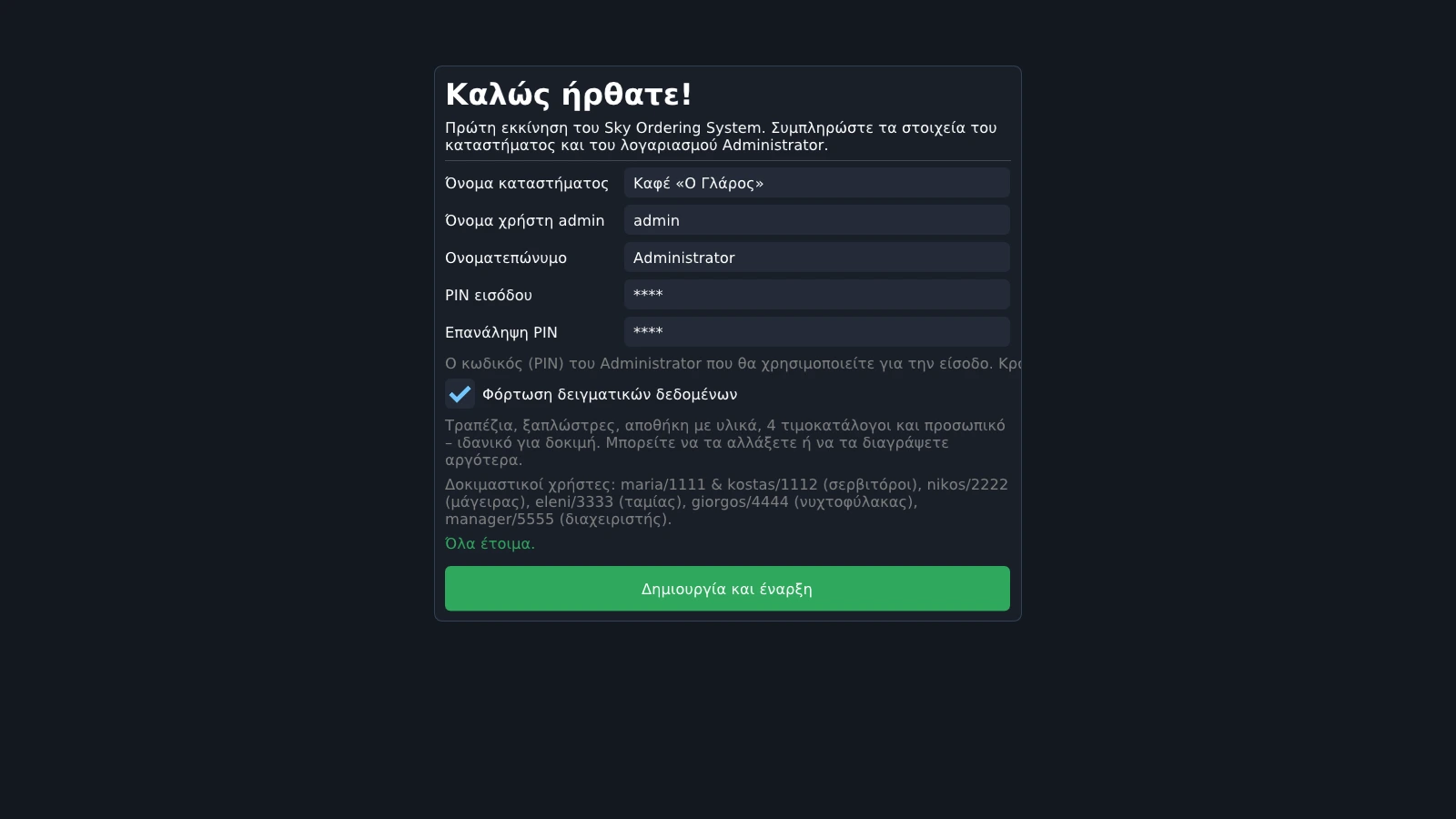
Przy pierwszym uruchomieniu wybierasz tryb pracy, a kreator prosi o nazwę lokalu i hasło do konta Administrator.
„Dane przykładowe” tworzą stoliki, leżaki, magazyn ze składnikami, cenniki i użytkowników testowych (kelnerzy, kucharz, kasjer, kierownik), aby od razu wypróbować. Możesz je zmienić lub wyłączyć w dowolnej chwili.
- Miejsca i strefy: karta „Miejsca / Stoliki” lub bezpośrednio z sali
- Pozycje: z gotowego katalogu lub ręcznie w cennikach
- Użytkownicy: karta „Użytkownicy”, z rolą i PIN-em
Sieć: terminale i tablety
Wszystkie terminale od razu widzą zmiany. Ceny, hasła i finanse są zawsze obliczane na serwerze.
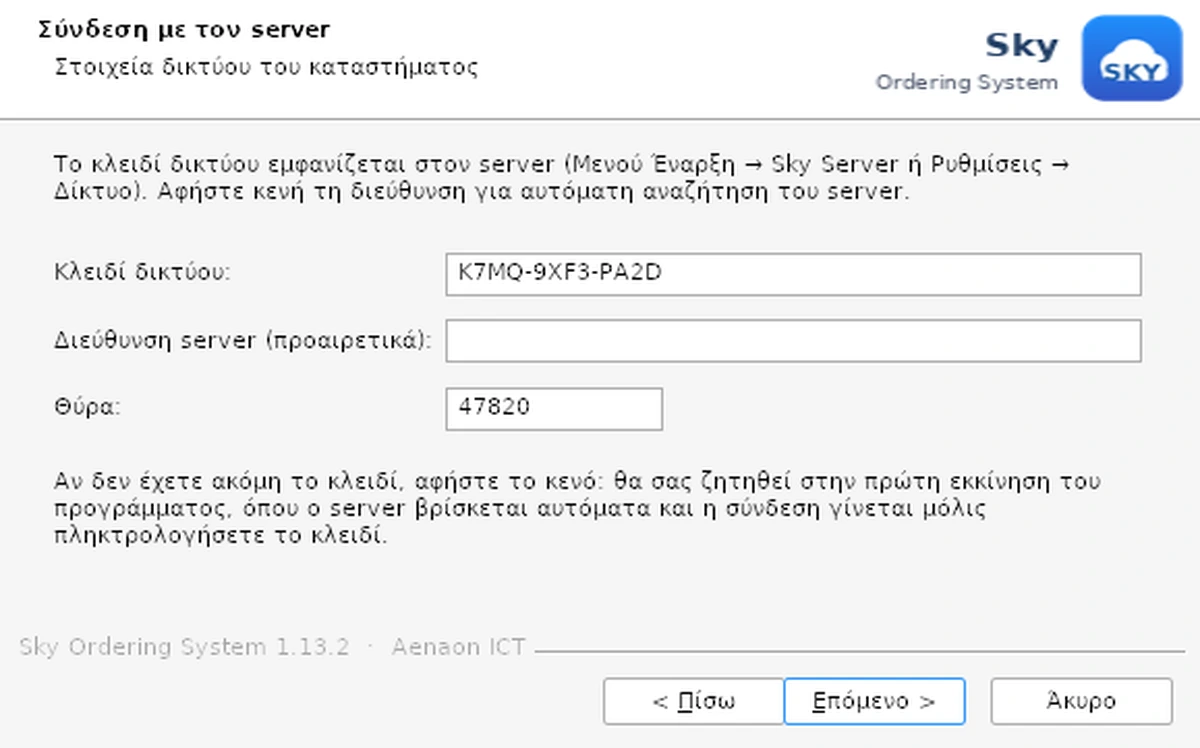
Klucz sieci
Serwer automatycznie tworzy klucz (np. K7MQ-9XF3-PA2D). Widzisz go w konsoli „Sky Server” w menu Start i w Ustawienia → Sieć na każdym komputerze; zapisywany jest w pliku NetworkKey.txt w folderze instalacji. Cała komunikacja jest nim szyfrowana.
Terminal Windows
Wybierz „Terminal sieciowy” → „Automatyczne wyszukiwanie serwera” (lub wpisz IP serwera) → klucz sieci → „Test połączenia” → „Dalej”.
Tablety i telefony z Androidem
Zainstaluj APK, aplikacja sama znajdzie serwer; wpisz klucz sieci. Zobacz szczegóły.
iPhone i iPad
Otwórz w Safari adres pokazywany przez serwer (np. http://192.168.1.10:47820/app/), wpisz klucz sieci i dodaj aplikację do ekranu początkowego. App Store nie jest potrzebny. Zobacz szczegóły.
Porty
TCP 47820 do komunikacji i UDP 47821 do automatycznego wyszukiwania. Instalator otwiera je w zaporze Windows. Do 100 jednoczesnych terminali (Windows, Android, iPhone i iPad).
Drukarki
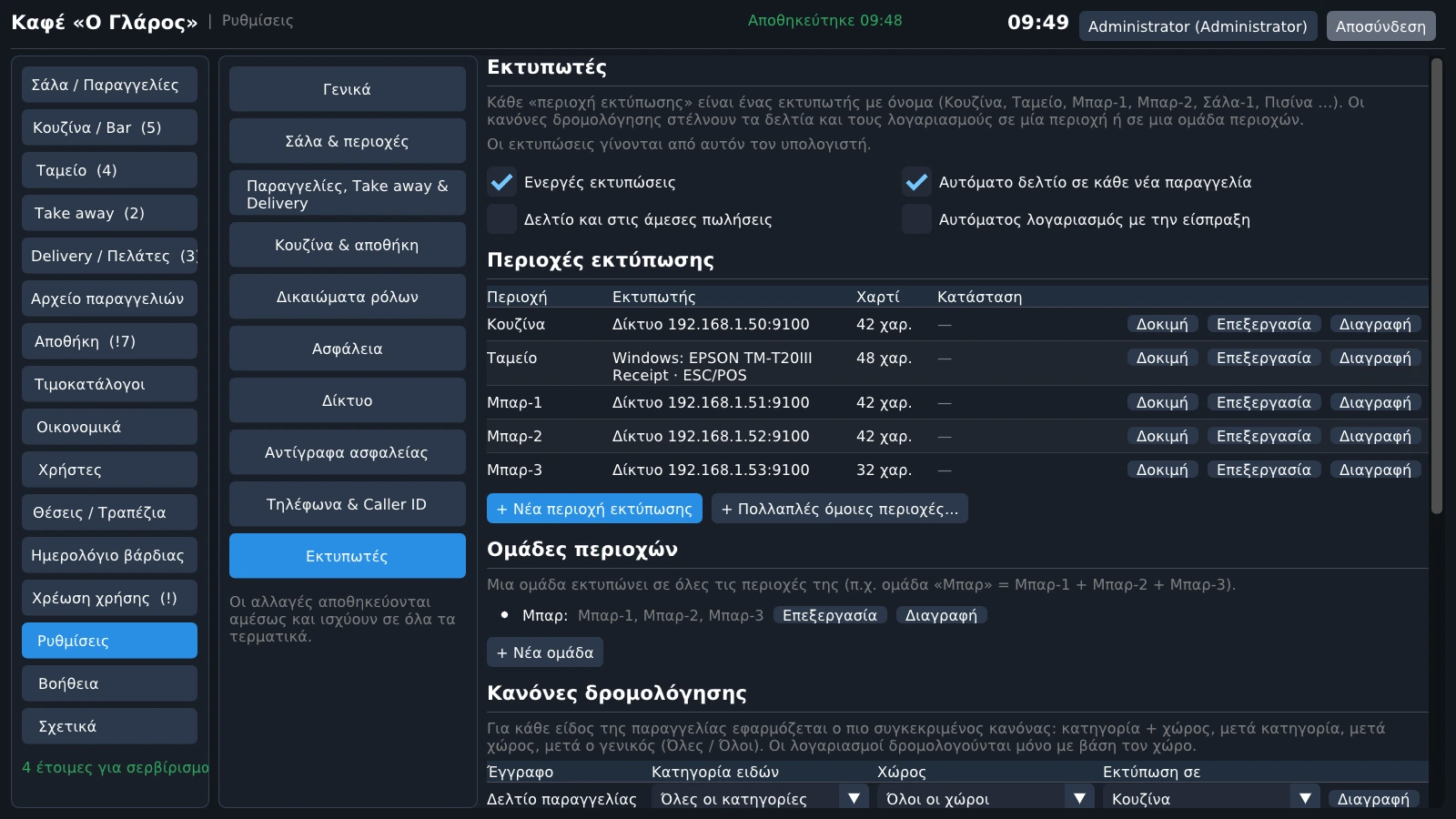
Ustawienia → Drukarki. Wydruki wykonuje komputer, który przechowuje dane (samodzielny lub serwer).
Strefy wydruku
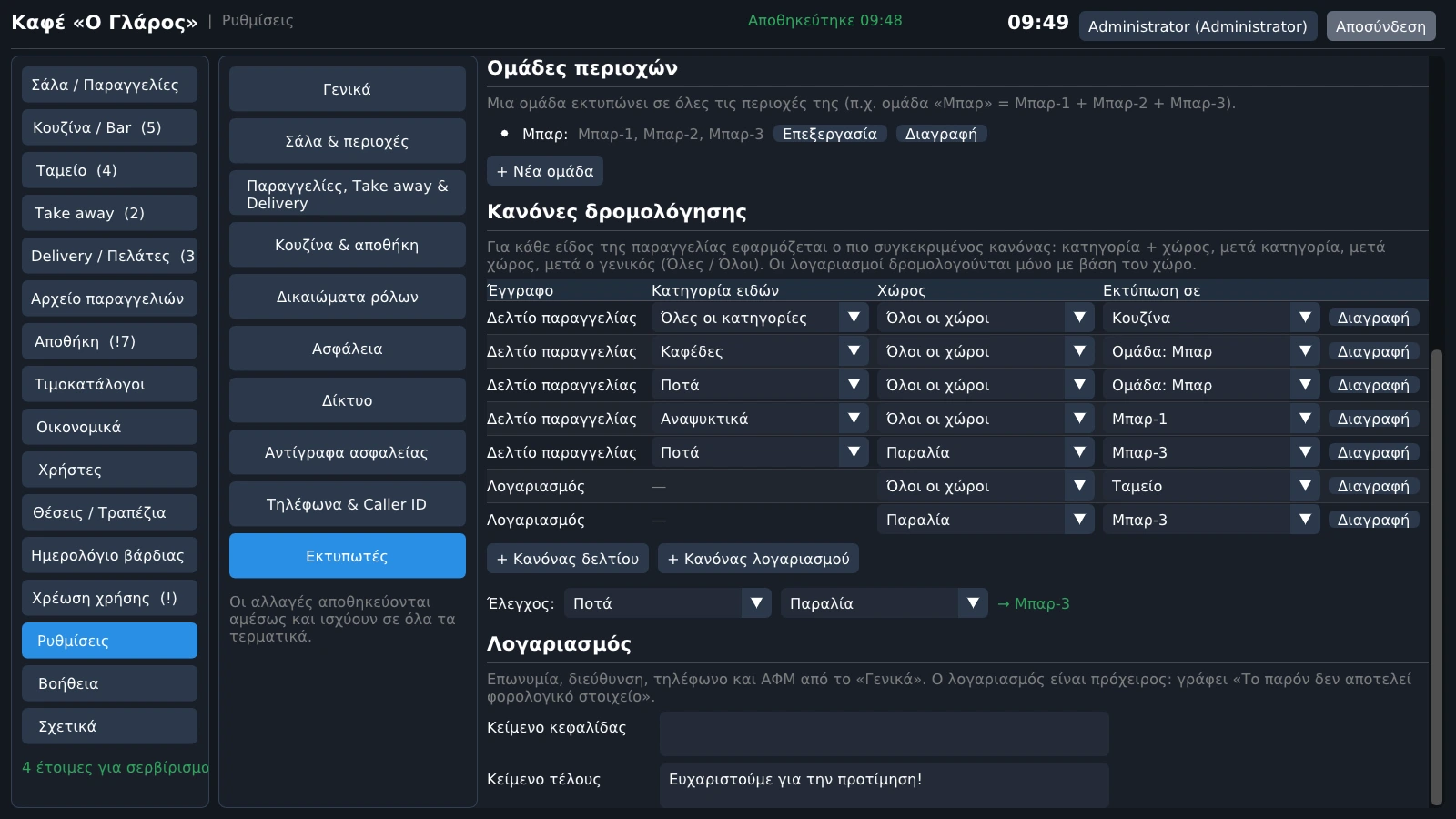
Kuchnia, Kasa, Bar, Wejście, Sala, Plac, Basen… Sieciowa drukarka termiczna (IP, port 9100, ESC/POS) lub drukarka zainstalowana w Windows. Przyciskiem „+ Kilka jednakowych stref” tworzysz Bar-1, Bar-2, Bar-3 i grupę „Bar”.
Reguły
Kategoria pozycji + miejsce → jedna strefa lub jedna grupa. Obowiązuje najbardziej szczegółowa reguła; wiersz „Sprawdzenie” pokazuje, gdzie wydrukuje się każda pozycja.
Test
Przycisk „Test” drukuje wszystkie greckie litery i linijkę szerokości (58 / 80 mm), aby wybrać właściwą stronę kodową.
Caller ID dla delivery
Ustawienia → Telefony i Caller ID. Do 24 linii.
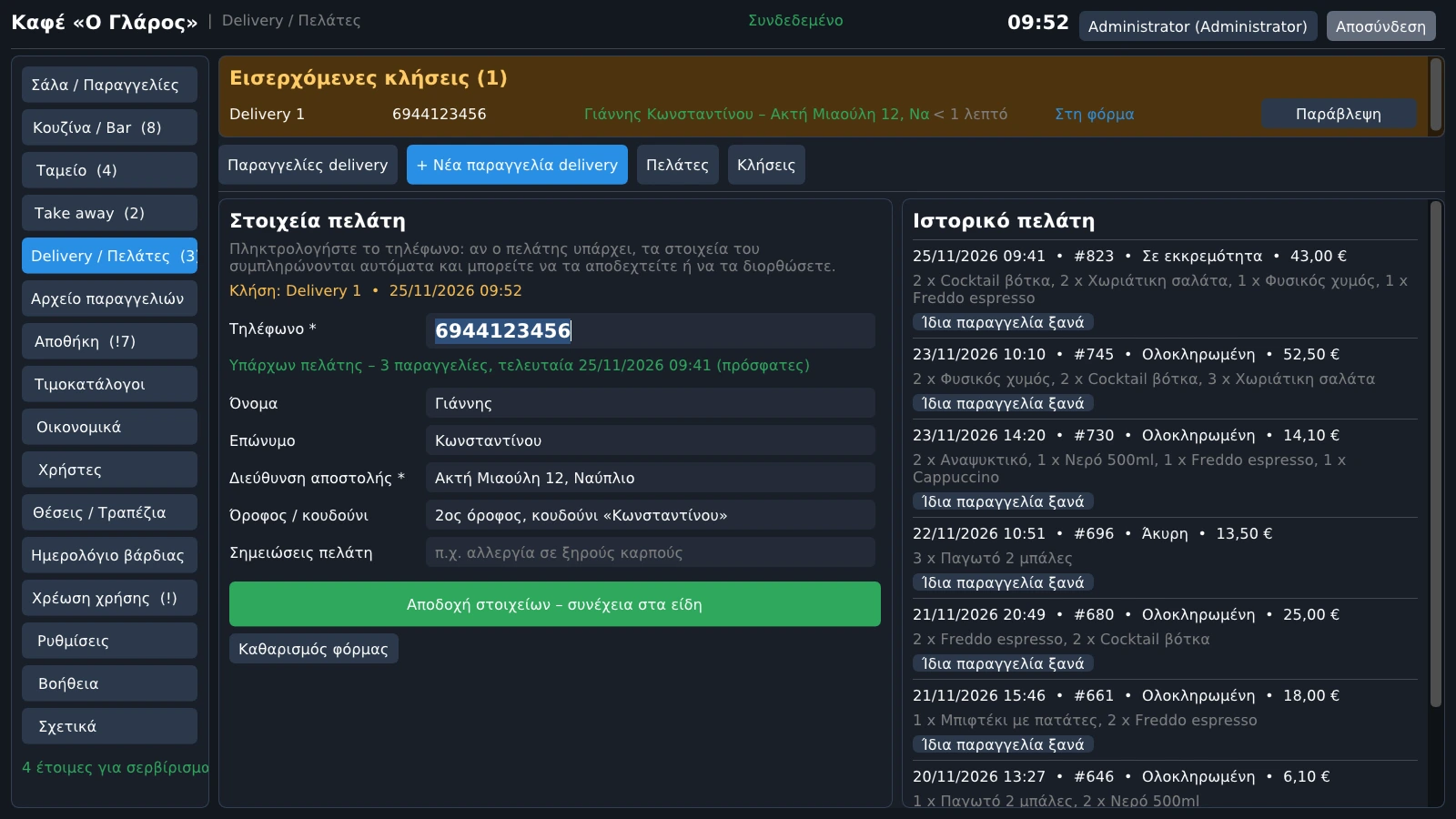
Podłącz do każdej linii telefonicznej modem USB z identyfikacją rozmówcy. Przy każdym połączeniu pojawia się numer, a jeśli klient istnieje, karta delivery otwiera się sama z jego danymi i historią.
- Określ, które terminale są „terminalami delivery”
- Przy wielu terminalach połączenia trafiają kolejno do następnego wolnego
- Historia połączeń z linią, telefonem, klientem i zamówieniem
Miesięczne zestawienie opłat
Karta „Opłata za użytkowanie” (Administrator). Jednorazowo, aby zestawienie wysyłało się automatycznie na koniec każdego miesiąca.
Dane lokalu
NIP, adres i telefon, tak jak zostaną wydrukowane na zestawieniu.
Konto e-mail
Konto, z którego będzie wysyłane zestawienie, i „Test połączenia”. Dla Gmaila: smtp.gmail.com, port 465 (SSL/TLS) i „hasło do aplikacji” (Konto Google → Bezpieczeństwo → Weryfikacja dwuetapowa → Hasła do aplikacji). Hasło jest przechowywane w postaci zaszyfrowanej.
Automatycznie
Ostatniego dnia każdego miesiąca o 23:00 zestawienie jest wystawiane w PDF i wysyłane. W razie błędu – ponowna próba co 15 minut. Zobacz jak działają opłaty.
Kopie zapasowe
Dane zapisują się automatycznie i w postaci zaszyfrowanej chwilę po każdej zmianie.
Folder kopii
Ustawienia → „Wybierz dysk / folder...”: ustaw folder na innym dysku lub USB. Przy zamknięciu automatycznie tworzona jest kopia (.skybak).
Przywróć
„Przywróć z kopii...” (Administrator / Właściciel). Przed przywróceniem automatycznie zachowywana jest kopia bieżącego stanu.
Nie pamiętasz hasła?
Wsparcie AENAON I.C.T. ma narzędzie do odzyskiwania. Napisz na info@aenaonict.gr.
Aktualizacje
Nowe wersje i katalog jednym przyciskiem
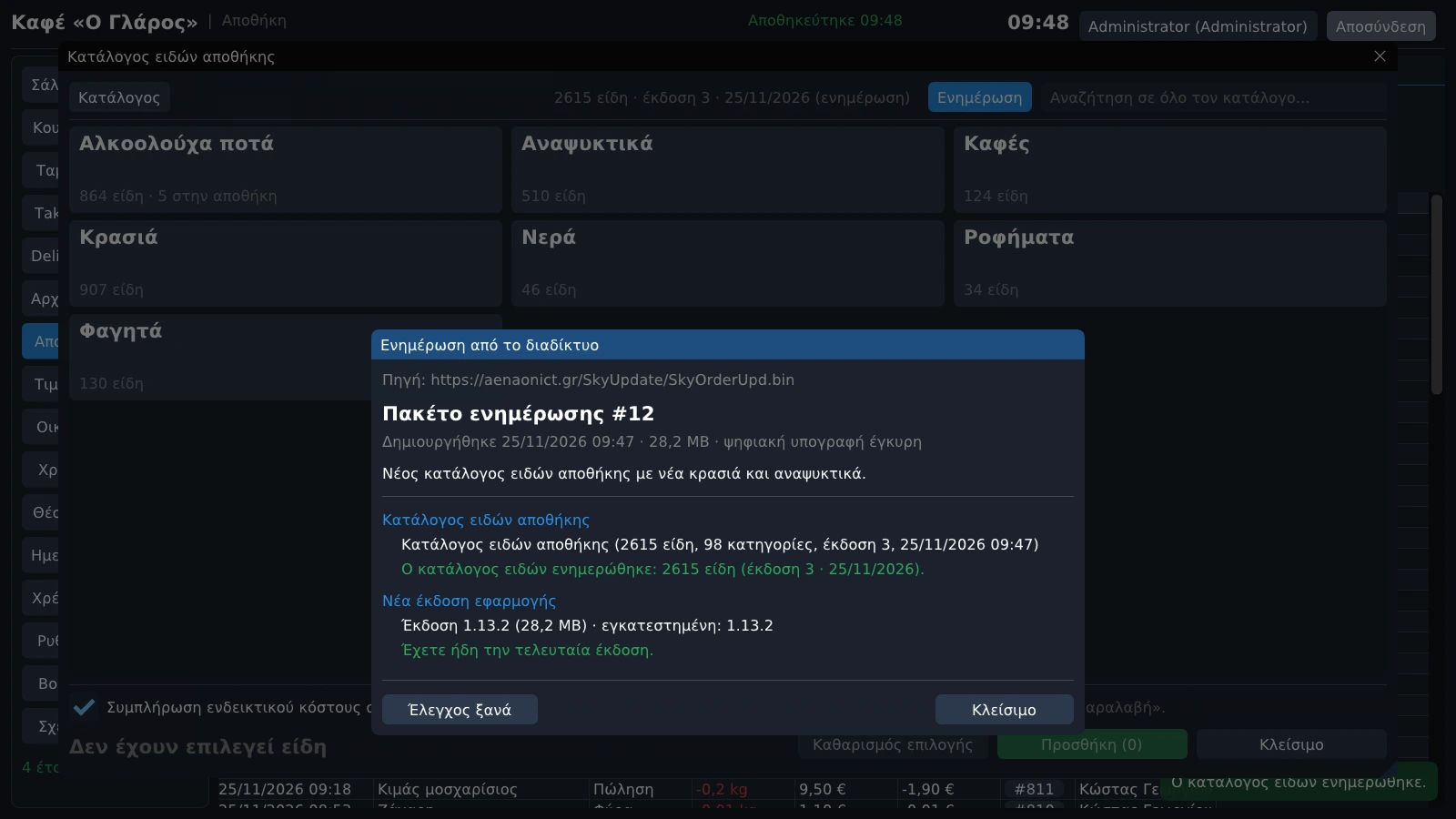
Ustawienia → Ogólne → „Aktualizuj...” (lub przycisk „Aktualizuj” w katalogu pozycji). Program pobiera z aenaonict.gr podpisany pakiet aktualizacji, sprawdza podpis cyfrowy, od razu aktualizuje katalog pozycji i, jeśli jest nowsza wersja, instaluje ją przyciskiem „Zainstaluj wersję…”.
- Za darmo dla wszystkich
- Podpisane cyfrowo: nic się nie zainstaluje, jeśli nie pochodzi od nas
- Twoje dane pozostają nienaruszone
Wolisz, żebyśmy się tym zajęli?
Instalacja, sieć, Wi-Fi dla tabletów, drukarki i Caller ID, ze szkoleniem personelu. Na miejscu w Attyce i na Korfu, zdalnie w innych miejscach.
Ateny (siedziba)
Kioutacheias 19, 162 31 VyronasKorfu
Dim. Odos Kato Agiou Markou, 490 83 PyrgiEmail: