
Installation und Einrichtung, Schritt für Schritt
Ein Installer für alle Rollen. Beginnen Sie mit einem Computer und fügen Sie Kassen, Küchenbildschirme und Tablets hinzu, wann immer Sie sie brauchen – die Daten werden automatisch übertragen.
Legen Sie fest, wie jeder Computer arbeitet
Sie können die Rolle später unter Einstellungen → Netzwerk → „Ändern...“ wechseln, ohne etwas zu verlieren.
Einzelplatzrechner
Eine Kasse
Alles auf einem Computer: Bestellungen, Küche, Kasse, Lager. Ideal für einen kleinen Betrieb oder zum Ausprobieren.
Server + Terminal
Wenige Terminals, kein eigener Server
Der Kassencomputer ist auch der Server. Die anderen Terminals und Tablets verbinden sich mit ihm, solange das Programm geöffnet ist.
Server als Windows-Dienst
Empfohlen ab 3 Terminals
Der Server startet mit Windows und läuft ständig im Hintergrund, ohne geöffnetes Programm. Derselbe Computer kann auch ein Terminal sein.
Der Installer
Der Installationsassistent fragt nach der Rolle des Computers, sichert die Daten vor jedem Upgrade und fügt die Regeln zur Firewall hinzu.
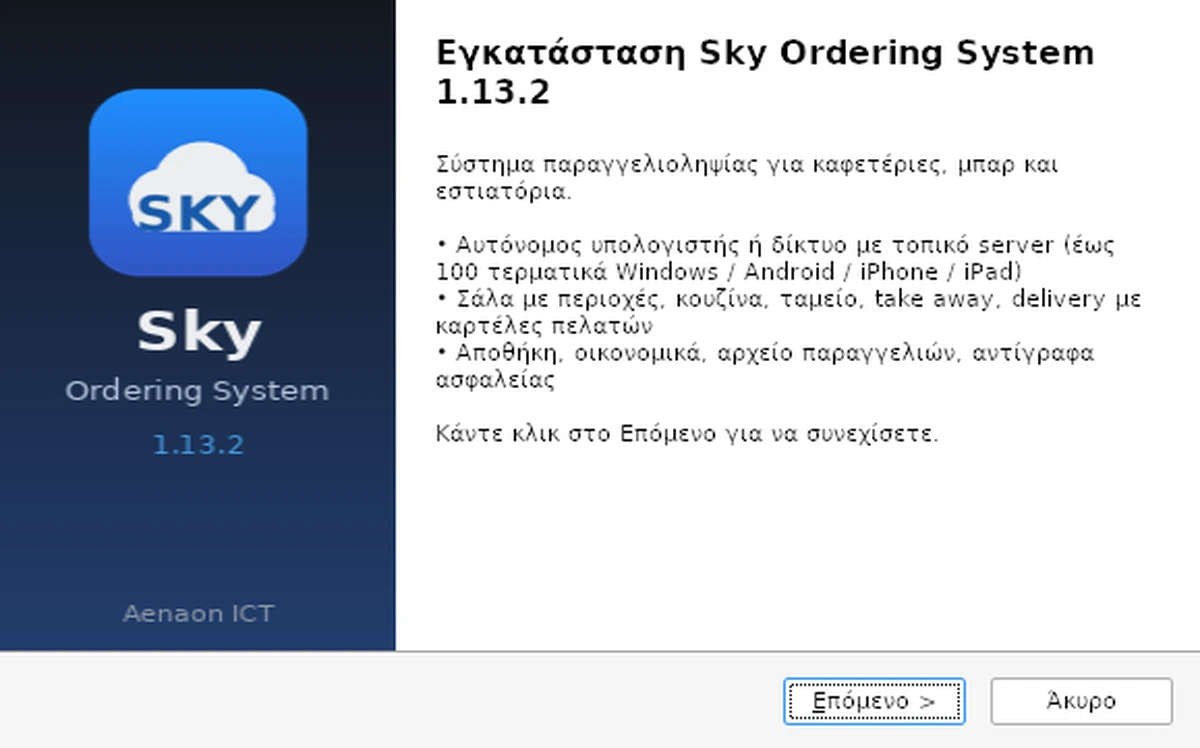
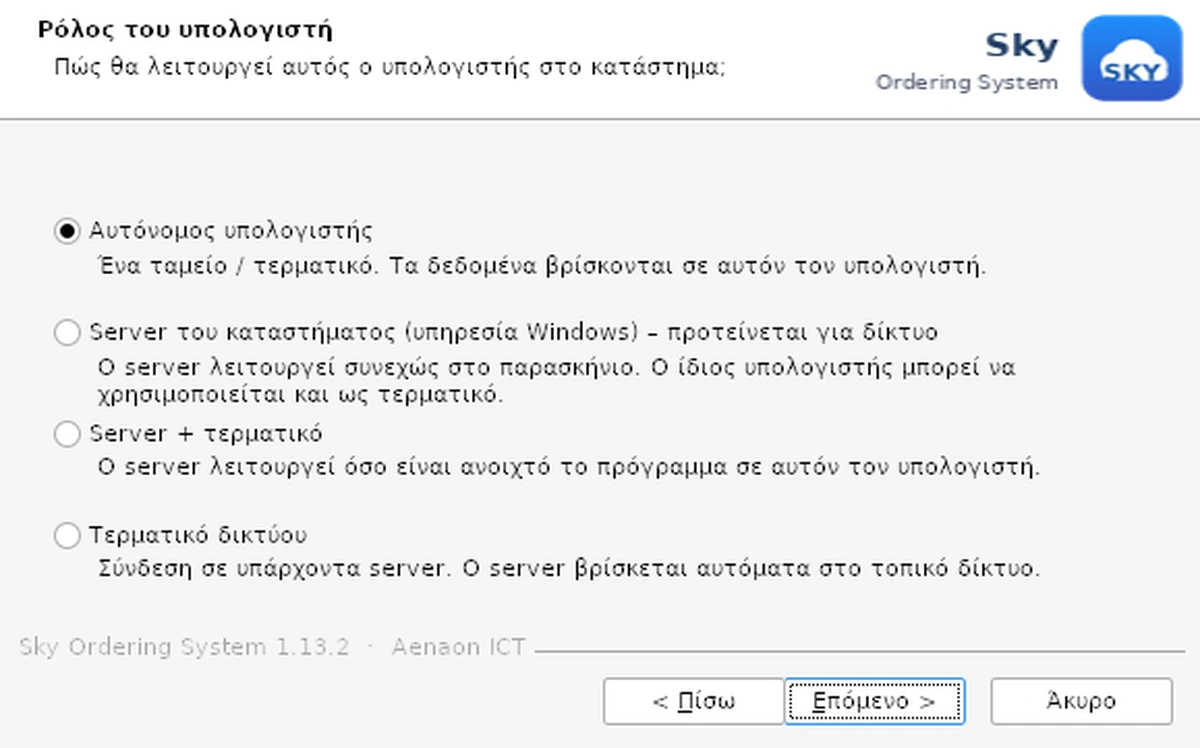
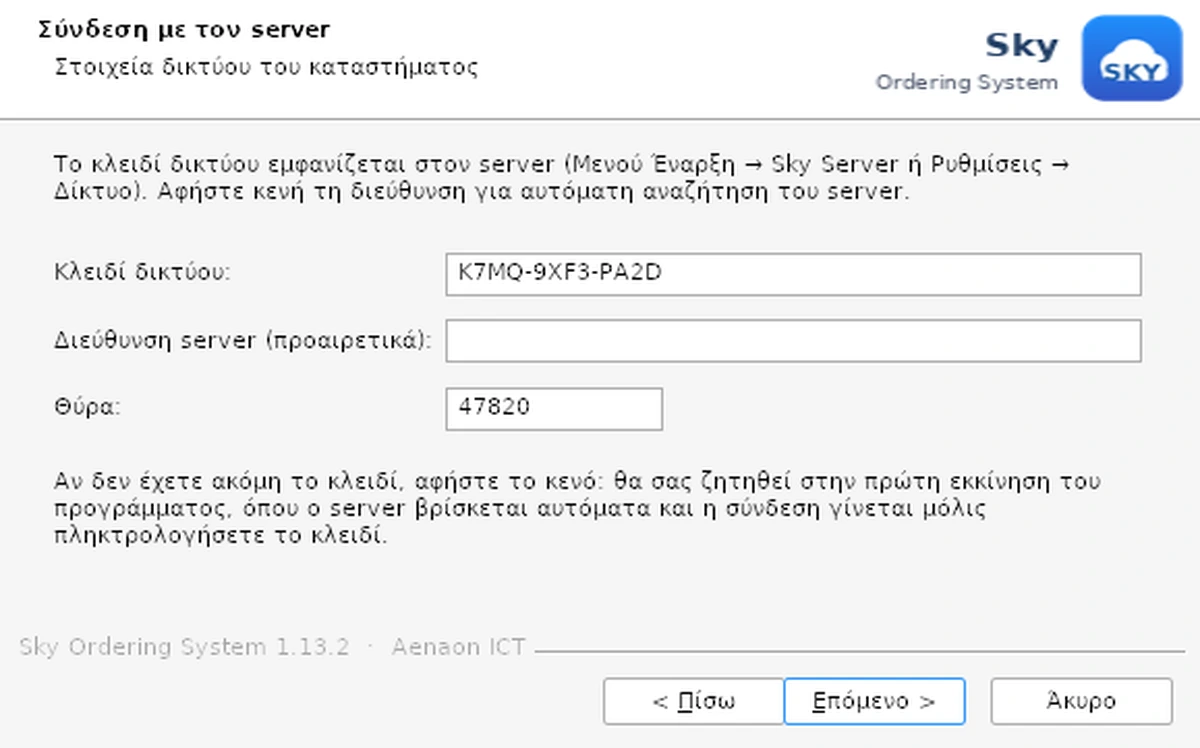
Öffnen Sie SkyOrderingSystem_Setup_1.13.2.exe
Wählen Sie die Sprache der Installation und des Programms (12 Sprachen), akzeptieren Sie die Lizenz und wählen Sie die Rolle des Computers. Für den Server empfiehlt sich „Netzwerkserver als Windows-Dienst“.
Upgrade von einer älteren Version
Führen Sie einfach den neuen Installer aus: die Daten bleiben erhalten, und vor dem Upgrade wird eine Sicherung angelegt. Bringen Sie Server und alle Windows-Terminals auf dieselbe Version.
Fertig
Im Startmenü entsteht die Gruppe „Sky Ordering System“ mit der Anwendung, der Serverkonsole, der Android-APK und dem Benutzerhandbuch.
Erster Start
In zwei Minuten bereit für Bestellungen
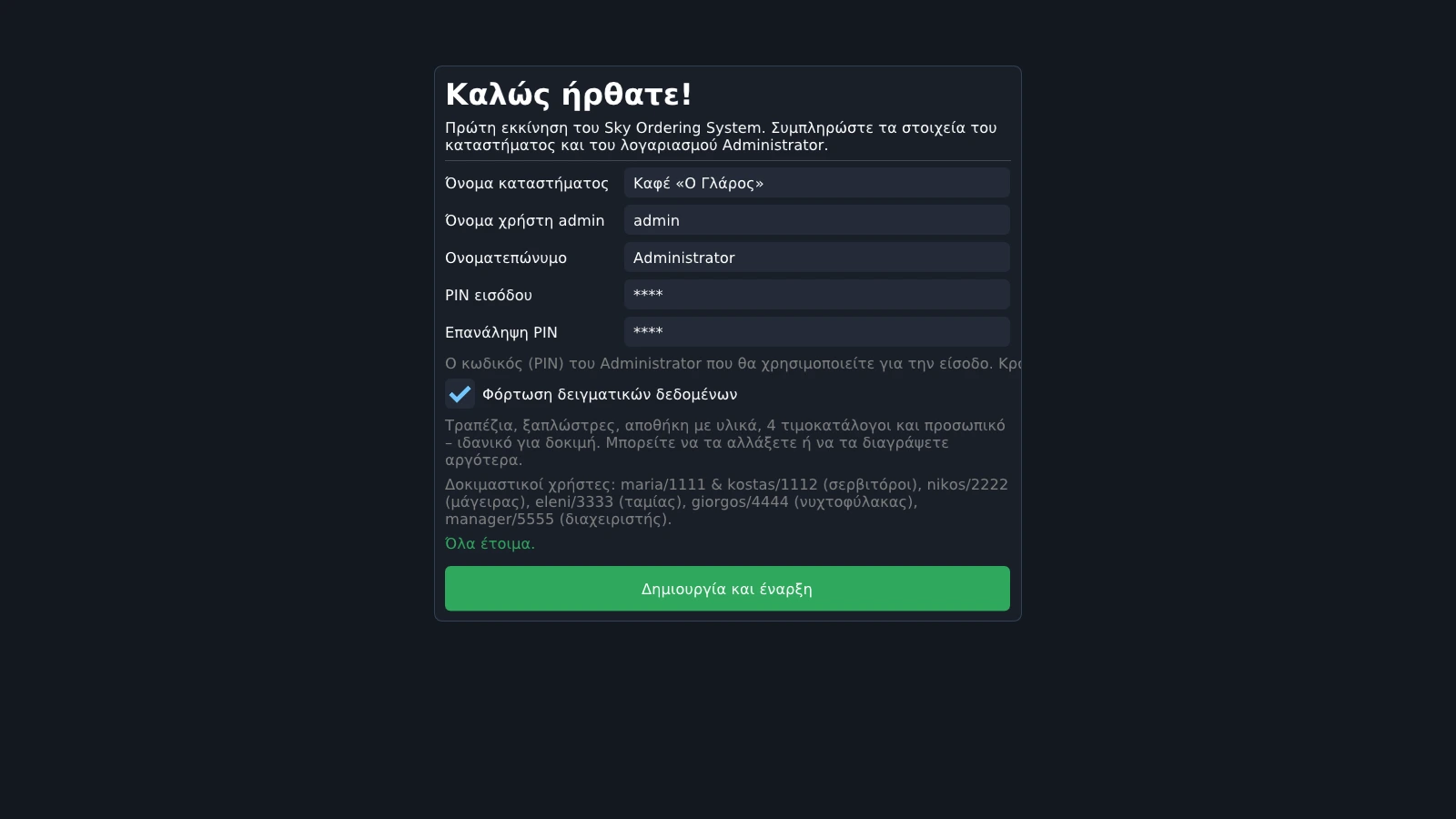
Beim ersten Start wählen Sie die Betriebsart, und der Assistent fragt nach dem Betriebsnamen und einem Passwort für das Administrator-Konto.
Die „Beispieldaten“ legen Tische, Liegen, ein Lager mit Zutaten, Preislisten und Testbenutzer (Kellner, Koch, Kassierer, Manager) an, damit Sie sofort testen können. Sie ändern oder deaktivieren sie jederzeit.
- Plätze und Bereiche: Reiter „Plätze / Tische“ oder direkt im Gastraum
- Artikel: aus dem fertigen Katalog oder manuell in den Preislisten
- Benutzer: Reiter „Benutzer“, mit Rolle und PIN
Netzwerk: Terminals und Tablets
Alle Terminals sehen Änderungen sofort. Preise, Passwörter und Finanzen werden immer auf dem Server berechnet.
Netzwerkschlüssel
Der Server erzeugt automatisch einen Schlüssel (z. B. K7MQ-9XF3-PA2D). Sie sehen ihn in der Konsole „Sky Server“ im Startmenü und unter Einstellungen → Netzwerk auf jedem Computer; er wird in der Datei NetworkKey.txt im Installationsordner gespeichert. Die gesamte Kommunikation wird damit verschlüsselt.
Windows-Terminal
Wählen Sie „Netzwerkterminal“ → „Server automatisch suchen“ (oder IP des Servers eingeben) → Netzwerkschlüssel → „Verbindung testen“ → „Weiter“.
Android-Tablets und -Handys
Installieren Sie die APK, die App findet den Server selbst; geben Sie den Netzwerkschlüssel ein. Siehe Details.
iPhone und iPad
Öffnen Sie in Safari die Adresse, die der Server anzeigt (z. B. http://192.168.1.10:47820/app/), geben Sie den Netzwerkschlüssel ein und fügen Sie die App zum Home-Bildschirm hinzu. Kein App Store nötig. Siehe Details.
Ports
TCP 47820 für die Kommunikation und UDP 47821 für die automatische Suche. Der Installer öffnet sie in der Windows-Firewall. Bis zu 100 gleichzeitige Terminals (Windows, Android, iPhone und iPad).
Drucker
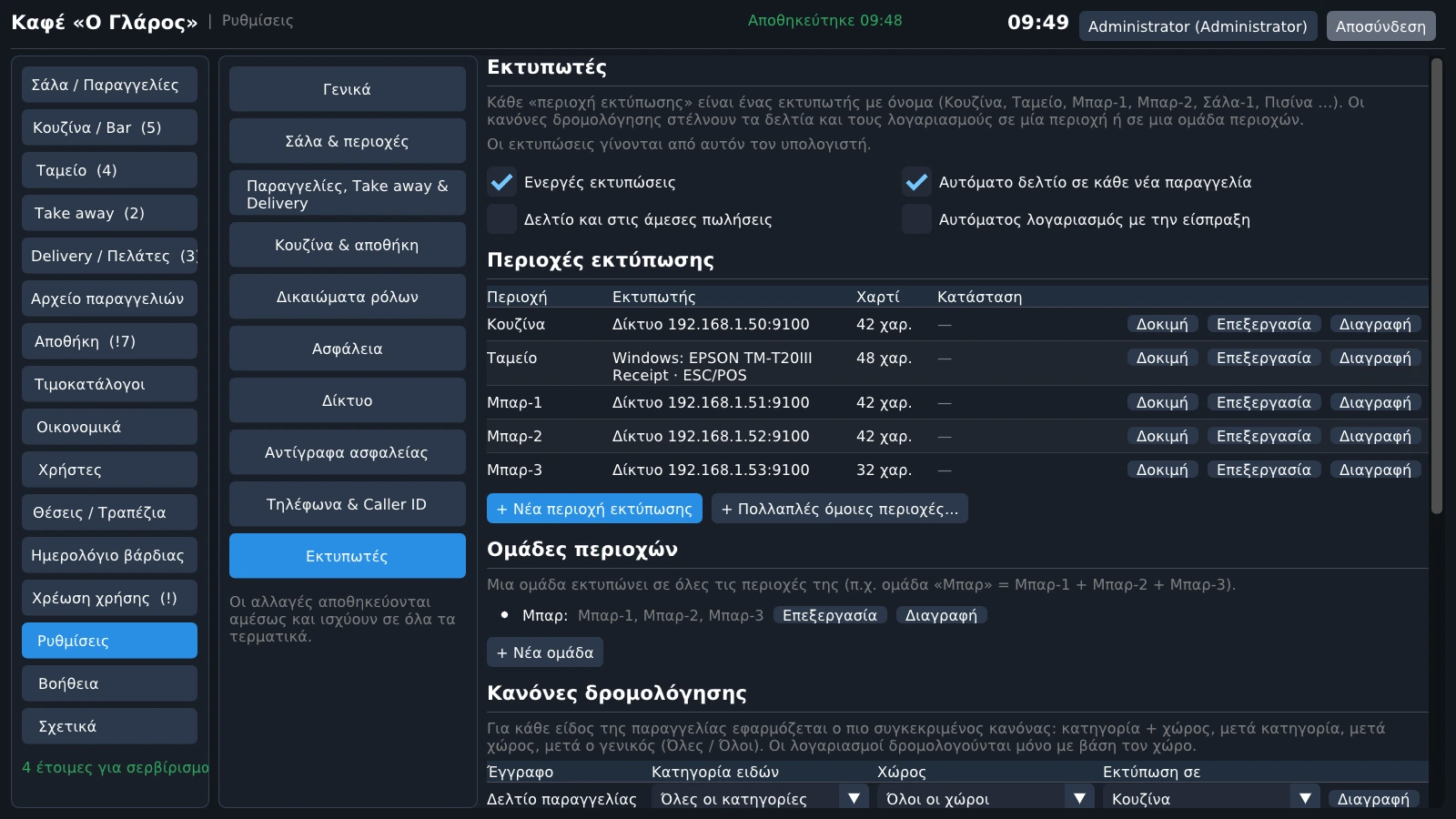
Einstellungen → Drucker. Gedruckt wird vom Computer, der die Daten hält (eigenständig oder Server).
Druckbereiche
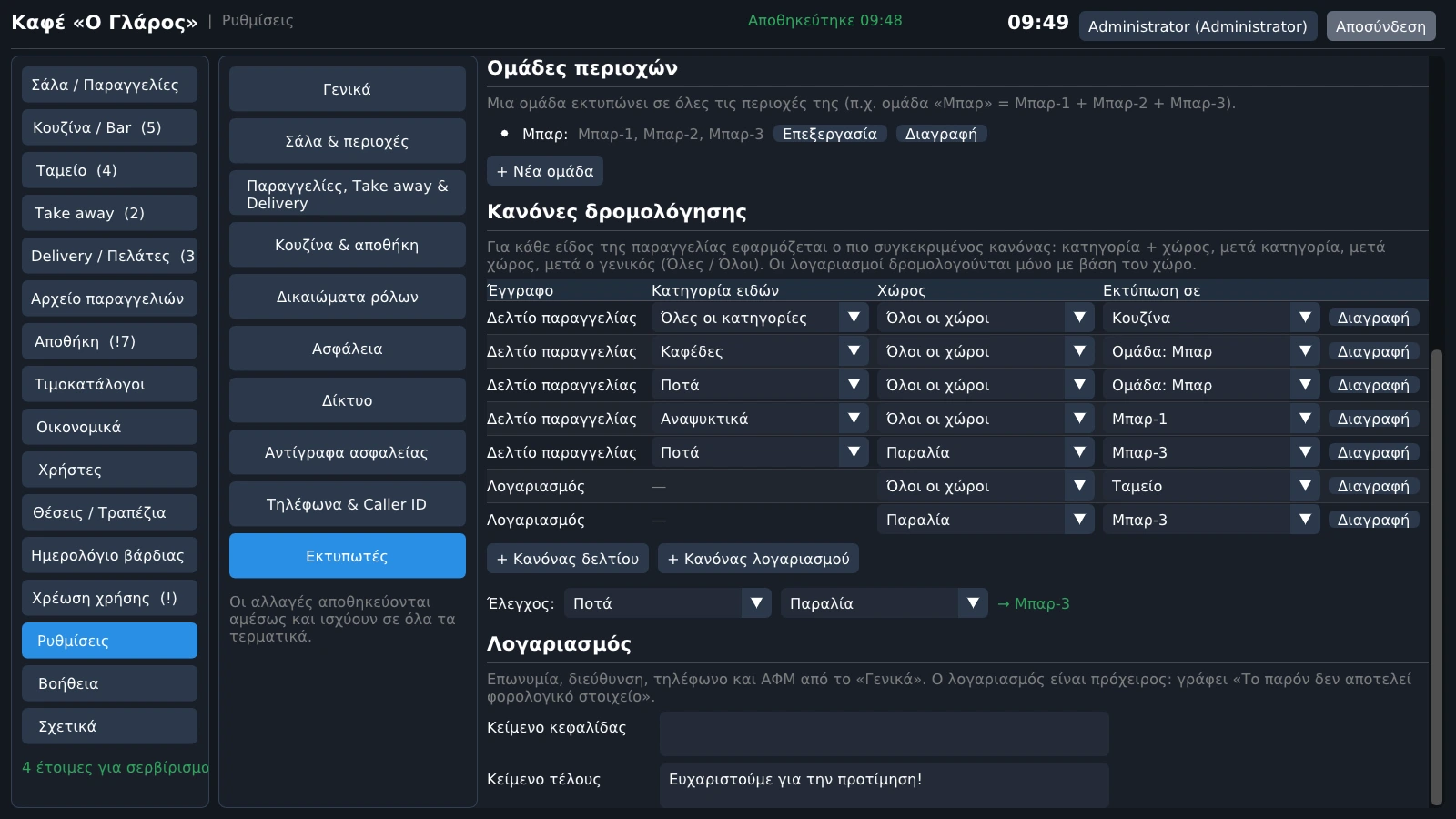
Küche, Kasse, Bar, Eingang, Saal, Platz, Pool… Netzwerk-Thermodrucker (IP, Port 9100, ESC/POS) oder in Windows installierter Drucker. Mit „+ Mehrere gleiche Bereiche“ legen Sie Bar-1, Bar-2, Bar-3 und die Gruppe „Bar“ an.
Regeln
Artikelkategorie + Ort → ein Bereich oder eine Gruppe. Es gilt die spezifischste Regel; die Zeile „Prüfung“ zeigt, wo jeder Artikel gedruckt wird.
Test
Die Schaltfläche „Test“ druckt alle griechischen Buchstaben und ein Breitenlineal (58 / 80 mm), damit Sie den richtigen Zeichensatz wählen.
Caller ID für Delivery
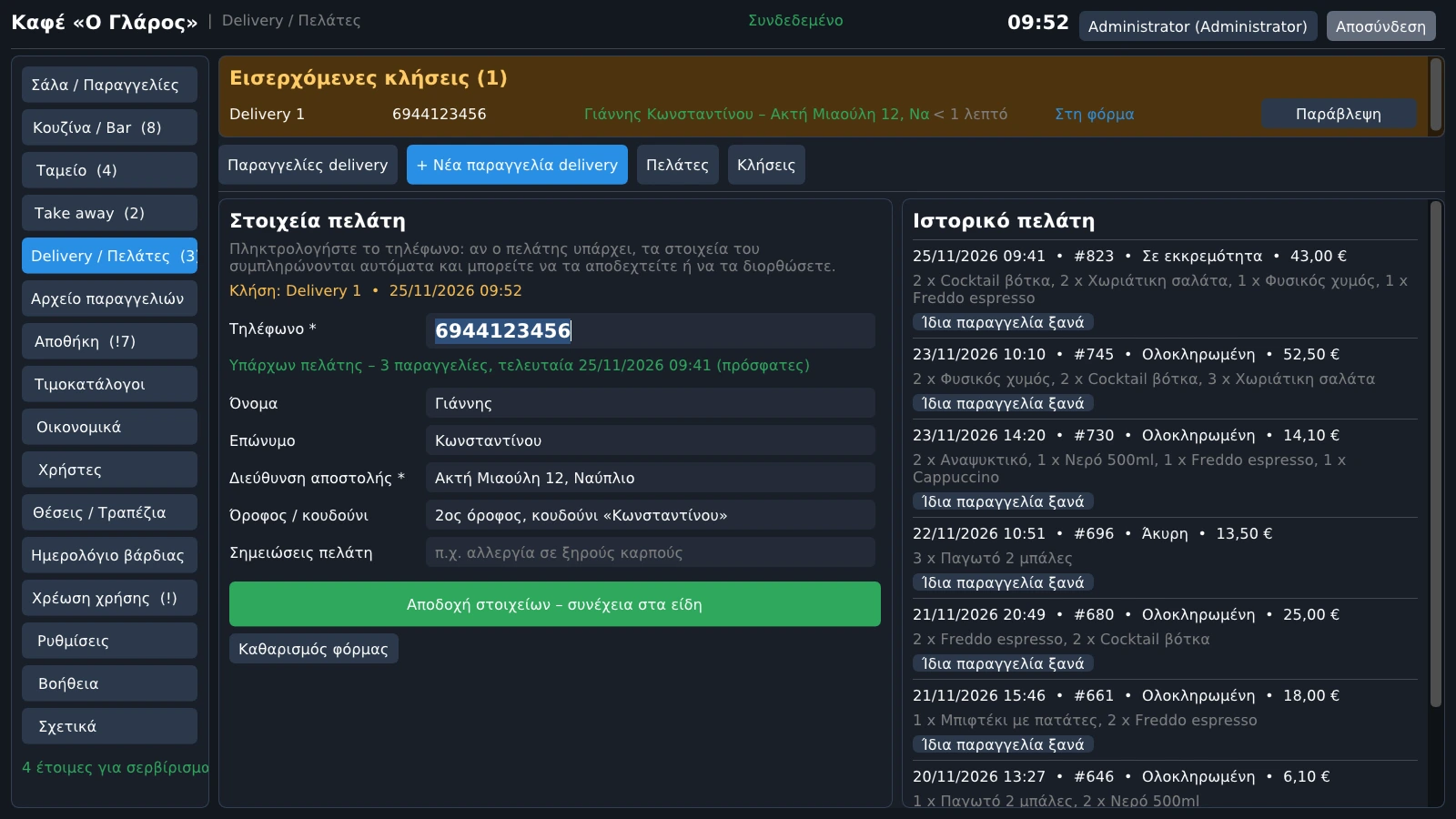
Einstellungen → Telefone & Caller ID. Bis zu 24 Leitungen.
Schließen Sie an jede Telefonleitung ein USB-Modem mit Anruferkennung an. Bei jedem Anruf erscheint die Nummer und, wenn der Kunde existiert, öffnet sich der Delivery-Reiter automatisch mit seinen Daten und dem Verlauf.
- Legen Sie fest, welche Terminals „Delivery-Terminals“ sind
- Bei mehreren Terminals werden Anrufe reihum an das nächste freie verteilt
- Anrufverlauf mit Leitung, Telefon, Kunde und Bestellung
Monatliche Gebührenaufstellung
Reiter „Nutzungsgebühr“ (Administrator). Einmalig, damit die Aufstellung am Ende jedes Monats automatisch gesendet wird.
Daten des Betriebs
USt-Nr., Adresse und Telefon, wie sie auf der Aufstellung gedruckt werden.
E-Mail-Konto
Das Konto, von dem die Aufstellung gesendet wird, und „Verbindung testen“. Für Gmail: smtp.gmail.com, Port 465 (SSL/TLS) und ein „App-Passwort“ (Google-Konto → Sicherheit → Bestätigung in zwei Schritten → App-Passwörter). Das Passwort wird verschlüsselt gespeichert.
Automatisch
Am letzten Tag jedes Monats um 23:00 Uhr wird die Aufstellung als PDF erstellt und gesendet. Bei einem Fehler neuer Versuch alle 15 Minuten. Siehe wie die Preise funktionieren.
Sicherungen
Die Daten werden kurz nach jeder Änderung automatisch und verschlüsselt gespeichert.
Sicherungsordner
Einstellungen → „Laufwerk / Ordner wählen...“: legen Sie einen Ordner auf einem anderen Laufwerk oder USB fest. Beim Schließen wird automatisch eine Sicherung (.skybak) erstellt.
Wiederherstellen
„Aus Sicherung wiederherstellen...“ (Administrator / Inhaber). Vor der Wiederherstellung wird automatisch eine Sicherung des aktuellen Stands angelegt.
Passwort vergessen?
Der Support von AENAON I.C.T. hat ein Wiederherstellungswerkzeug. Schreiben Sie an info@aenaonict.gr.
Updates
Neue Versionen und Katalog mit einer Schaltfläche
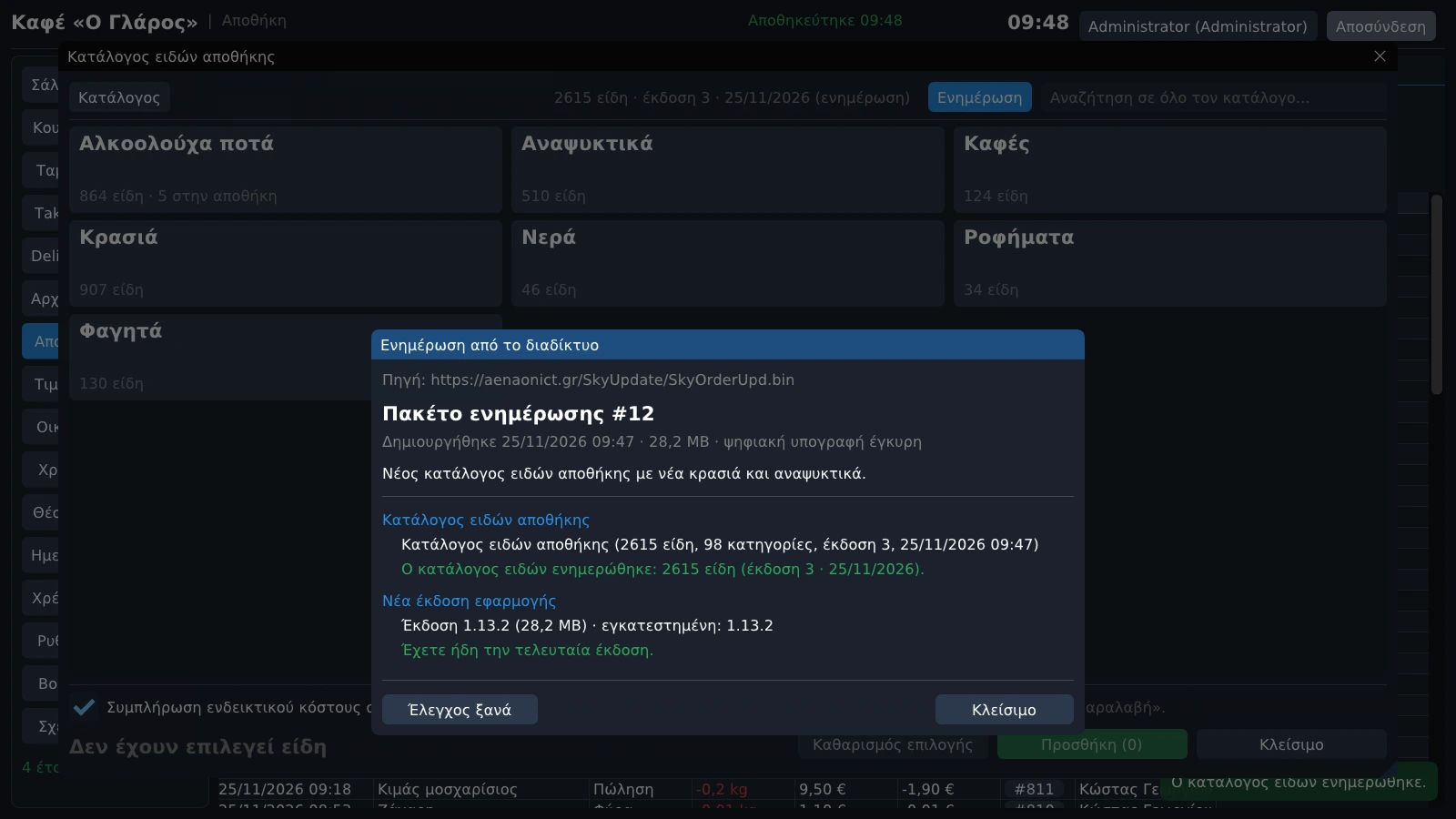
Einstellungen → Allgemein → „Aktualisieren...“ (oder die Schaltfläche „Aktualisieren“ im Artikelkatalog). Das Programm lädt das signierte Update-Paket von aenaonict.gr, prüft die digitale Signatur, aktualisiert sofort den Artikelkatalog und installiert eine neuere Version, falls vorhanden, mit „Version installieren…“.
- Kostenlos für alle
- Digital signiert: nichts wird installiert, was nicht von uns stammt
- Ihre Daten bleiben unberührt
Sollen wir das lieber übernehmen?
Installation, Netzwerk, WLAN für die Tablets, Drucker und Caller ID, mit Schulung des Personals. Vor Ort in Attika und auf Korfu, sonst per Fernzugriff.
Athen (Hauptsitz)
Kioutacheias 19, 162 31 VyronasKorfu
Dim. Odos Kato Agiou Markou, 490 83 PyrgiEmail: