
Installation et configuration, pas à pas
Un seul installeur pour tous les rôles. Commencez avec un ordinateur et ajoutez des caisses, des écrans de cuisine et des tablettes quand vous en avez besoin – les données sont transférées automatiquement.
Choisissez comment fonctionnera chaque ordinateur
Vous pouvez changer de rôle plus tard dans Paramètres → Réseau → « Modifier... », sans rien perdre.
Ordinateur autonome
Une caisse
Tout sur un ordinateur : commandes, cuisine, caisse, stock. Idéal pour un petit établissement ou pour essayer le programme.
Serveur + terminal
Quelques terminaux, sans serveur séparé
L'ordinateur de caisse est aussi le serveur. Les autres terminaux et tablettes s'y connectent tant que le programme est ouvert.
Serveur en service Windows
Recommandé à partir de 3 terminaux
Le serveur démarre avec Windows et tourne en permanence en arrière-plan, sans programme ouvert. Le même ordinateur peut aussi être un terminal.
L'installeur
L'assistant d'installation demande le rôle de l'ordinateur, sauvegarde les données avant chaque mise à niveau et ajoute les règles au pare-feu.
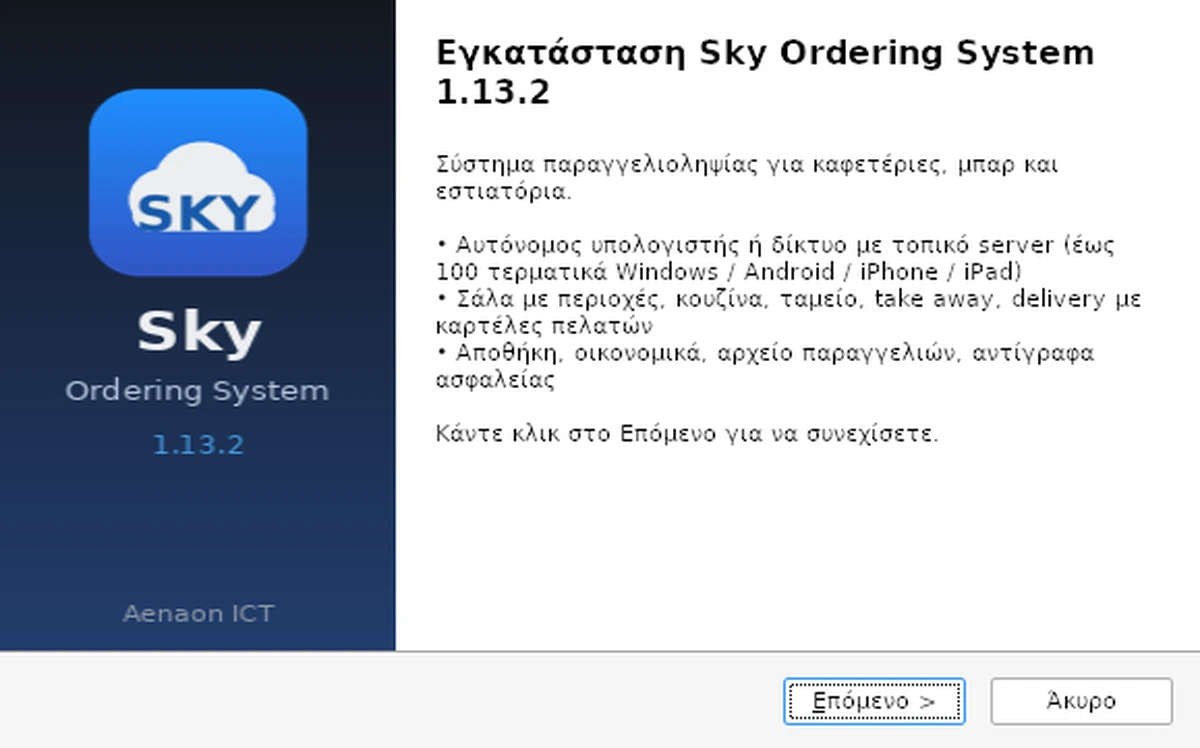
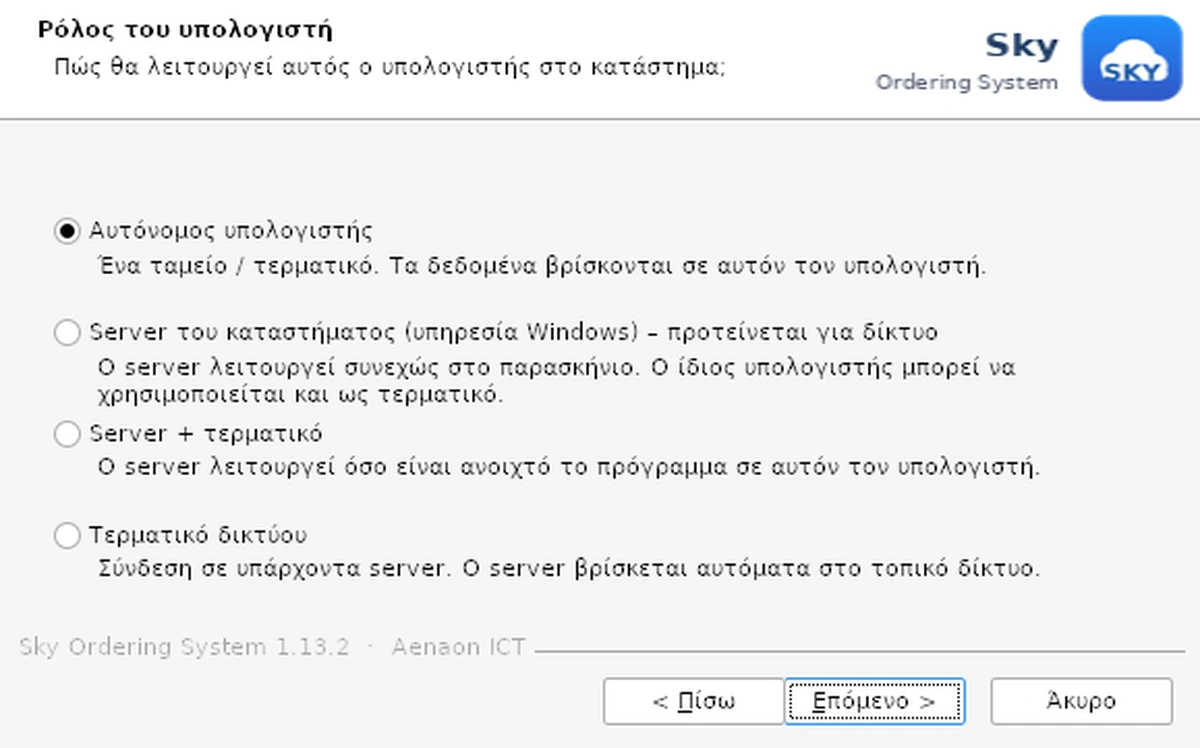
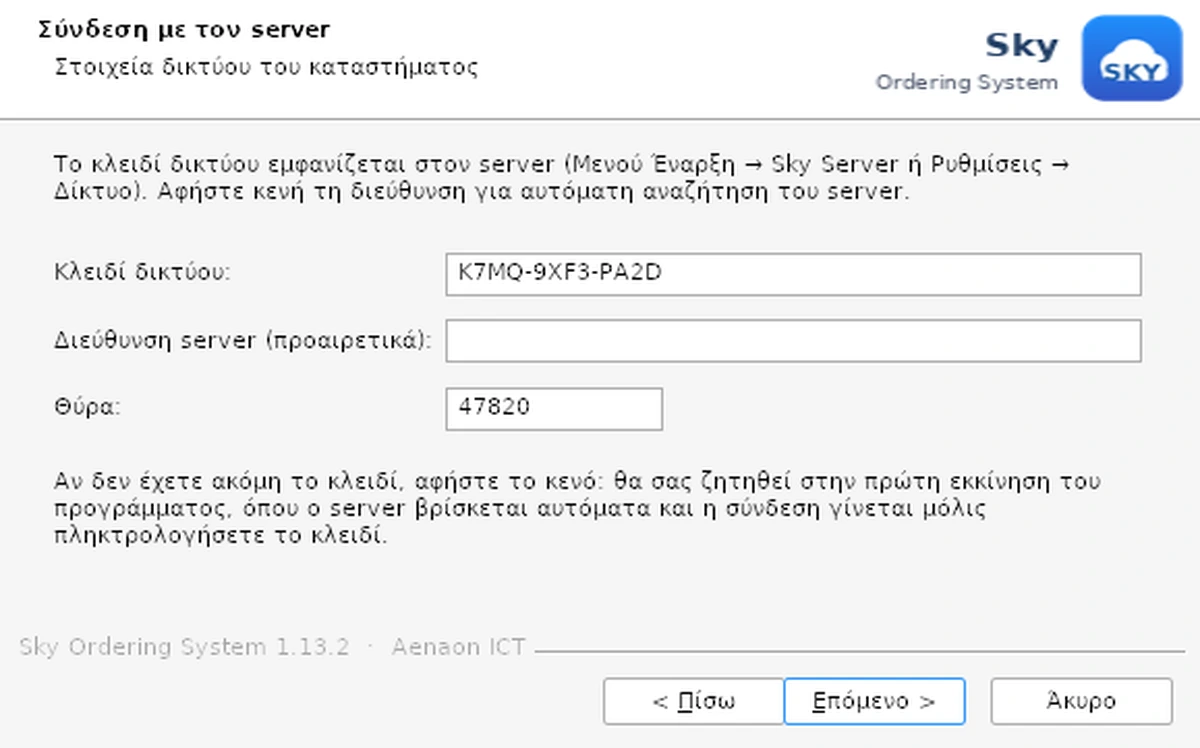
Ouvrez SkyOrderingSystem_Setup_1.13.2.exe
Choisissez la langue de l'installation et du programme (12 langues), acceptez la licence et choisissez le rôle de l'ordinateur. Pour le serveur, préférez « Serveur réseau en service Windows ».
Mise à niveau depuis une version antérieure
Lancez simplement le nouvel installeur : les données sont conservées et une sauvegarde est faite avant la mise à niveau. Mettez le serveur et tous les terminaux Windows à la même version.
Fin
Le menu Démarrer reçoit un groupe « Sky Ordering System » avec l'application, la console du serveur, l'APK Android et le Guide d'utilisation.
Premier démarrage
Prêt à prendre des commandes en deux minutes
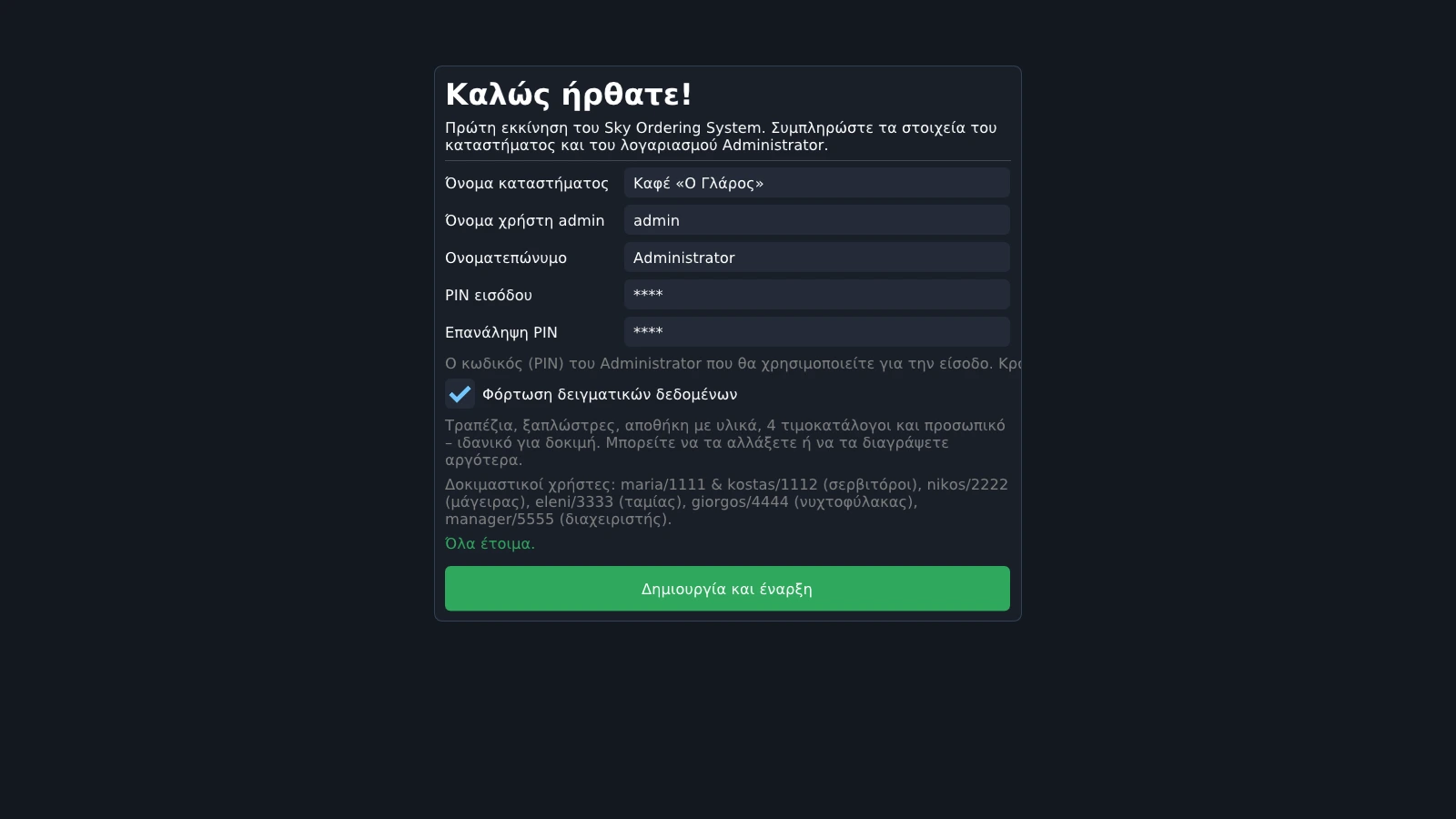
Au premier démarrage, vous choisissez le mode de fonctionnement et l'assistant demande le nom de l'établissement et un mot de passe pour le compte Administrator.
Les « données d'exemple » créent des tables, des transats, un stock avec ingrédients, des cartes de prix et des utilisateurs de test (serveurs, cuisinier, caissier, gérant), pour essayer tout de suite. Vous les modifiez ou les désactivez quand vous voulez.
- Emplacements et zones : onglet « Emplacements / Tables » ou directement depuis la salle
- Articles : depuis le catalogue prêt à l'emploi ou manuellement dans les cartes de prix
- Utilisateurs : onglet « Utilisateurs », avec rôle et code PIN
Réseau : terminaux et tablettes
Tous les terminaux voient les modifications immédiatement. Les prix, les mots de passe et les finances sont toujours calculés sur le serveur.
Clé réseau
Le serveur crée automatiquement une clé (p. ex. K7MQ-9XF3-PA2D). Vous la voyez dans la console « Sky Server » depuis le menu Démarrer et dans Paramètres → Réseau de chaque ordinateur, et elle est enregistrée dans le fichier NetworkKey.txt du dossier d'installation. Toute la communication est chiffrée avec elle.
Terminal Windows
Choisissez « Terminal réseau » → « Recherche automatique du serveur » (ou saisissez l'IP du serveur) → clé réseau → « Tester la connexion » → « Continuer ».
Tablettes et téléphones Android
Installez l'APK, l'application trouve seule le serveur ; saisissez la clé réseau. Voir en détail.
iPhone et iPad
Ouvrez dans Safari l'adresse indiquée par le serveur (p. ex. http://192.168.1.10:47820/app/), saisissez la clé réseau et ajoutez l'application à l'écran d'accueil. Pas besoin d'App Store. Voir en détail.
Ports
TCP 47820 pour la communication et UDP 47821 pour la recherche automatique. L'installeur les ouvre dans le pare-feu Windows. Jusqu'à 100 terminaux simultanés (Windows, Android, iPhone et iPad).
Imprimantes
Paramètres → Imprimantes. Les impressions se font depuis l'ordinateur qui conserve les données (autonome ou serveur).
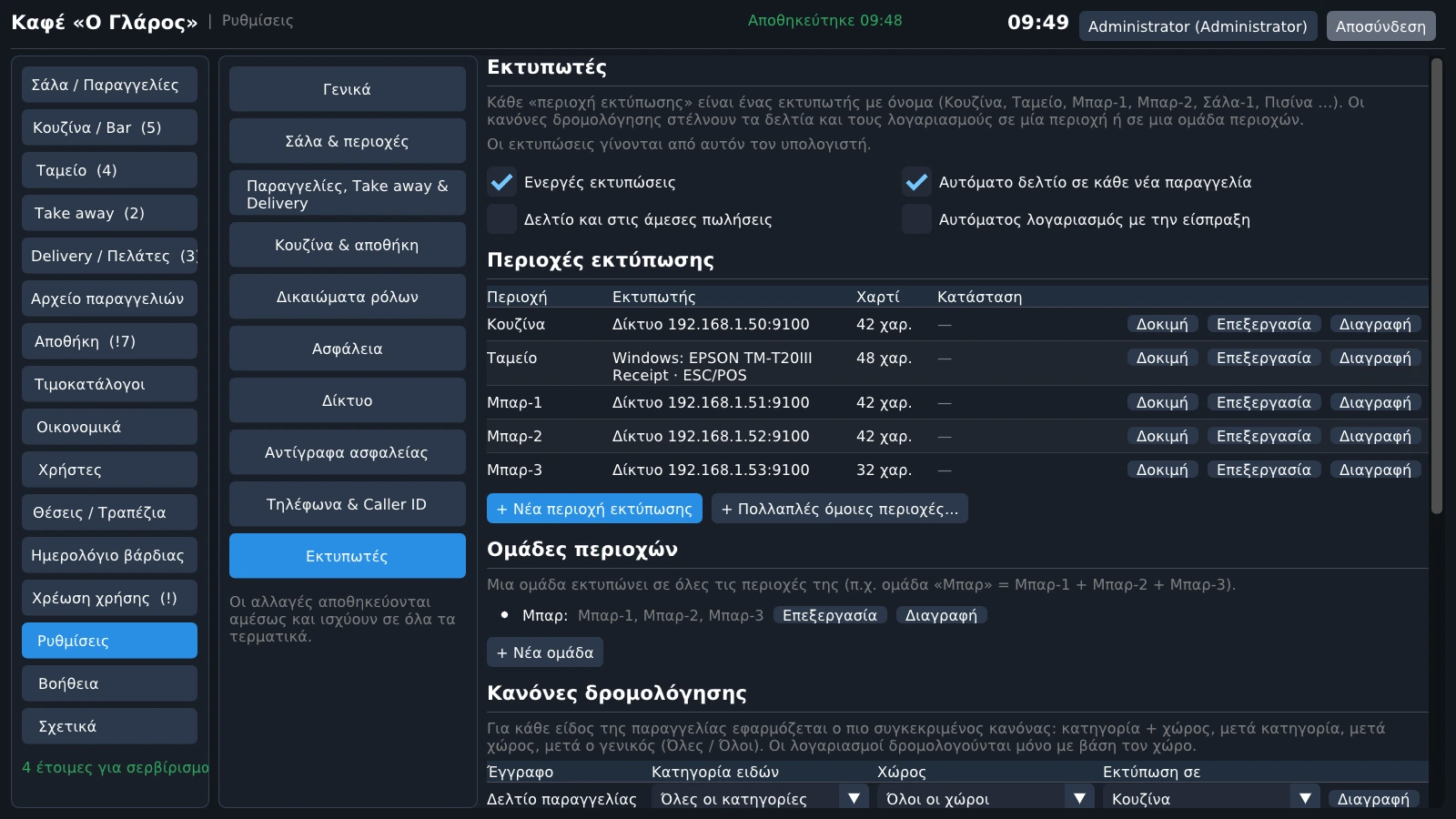
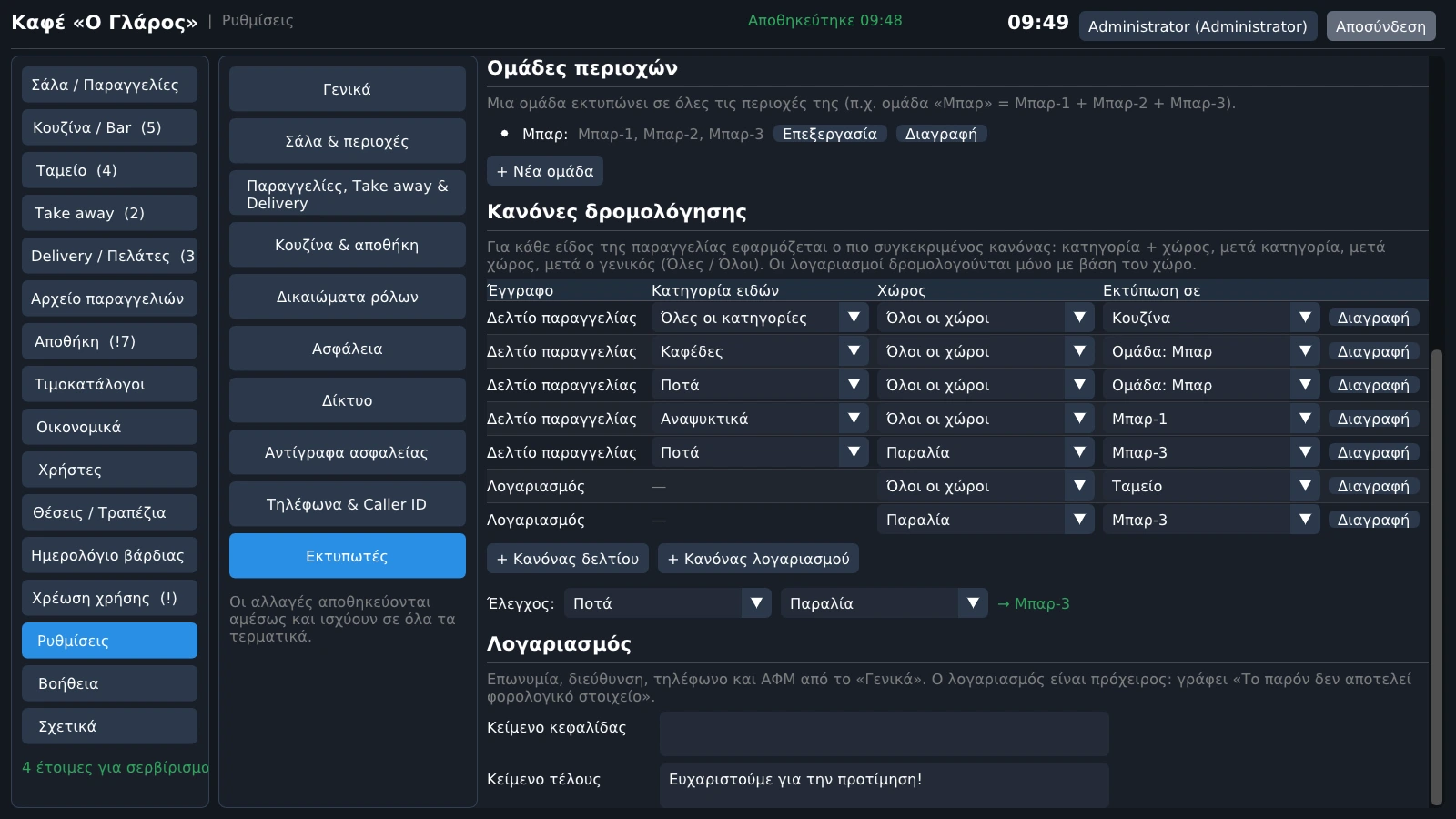
Zones d'impression
Cuisine, Caisse, Bar, Entrée, Salle, Place, Piscine… Imprimante thermique réseau (IP, port 9100, ESC/POS) ou imprimante installée dans Windows. Avec « + Plusieurs zones identiques », vous créez Bar-1, Bar-2, Bar-3 et le groupe « Bar ».
Règles
Catégorie d'articles + emplacement → une zone ou un groupe. La règle la plus précise s'applique ; la ligne « Vérification » montre où chaque article sera imprimé.
Test
Le bouton « Test » imprime toutes les lettres grecques et une règle de largeur (58 / 80 mm), pour choisir la bonne page de codes.
Caller ID pour le delivery
Paramètres → Téléphones et Caller ID. Jusqu'à 24 lignes.
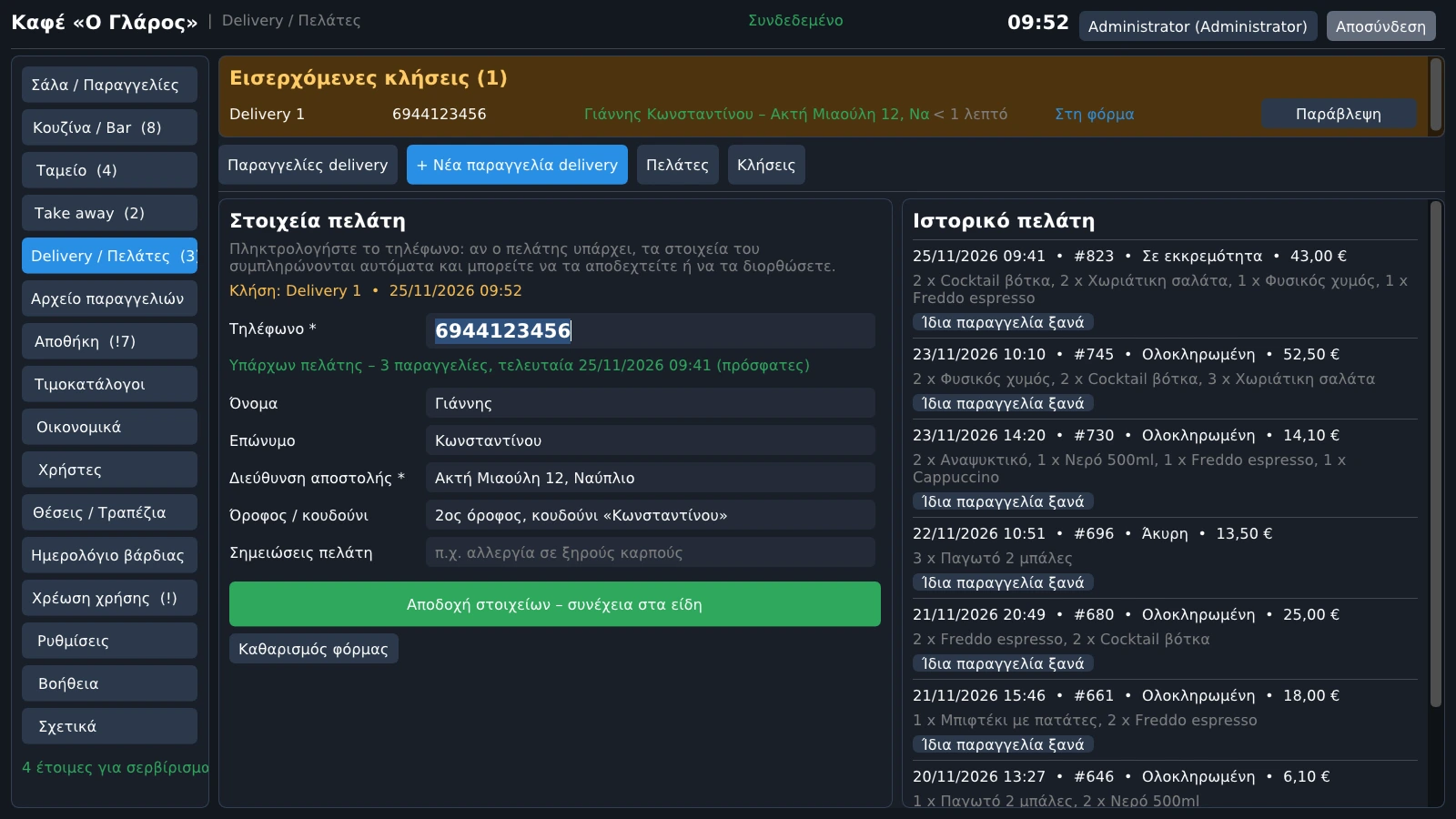
Branchez un modem USB avec identification de l'appelant sur chaque ligne téléphonique. À chaque appel, le numéro s'affiche et, si le client existe, l'onglet delivery s'ouvre automatiquement avec ses coordonnées et son historique.
- Indiquez quels terminaux sont des « terminaux delivery »
- Avec plusieurs terminaux, les appels sont répartis à tour de rôle vers le suivant libre
- Historique des appels avec ligne, téléphone, client et commande
Relevé mensuel de facturation
Onglet « Frais d'utilisation » (Administrator). Une seule fois, pour que le relevé soit envoyé automatiquement à la fin de chaque mois.
Coordonnées de l'établissement
N° de TVA, adresse et téléphone, tels qu'ils seront imprimés sur le relevé.
Compte email
Le compte d'envoi du relevé, et « Tester la connexion ». Pour Gmail : smtp.gmail.com, port 465 (SSL/TLS) et un « mot de passe d'application » (Compte Google → Sécurité → Validation en deux étapes → Mots de passe des applications). Le mot de passe est conservé chiffré.
Automatique
Le dernier jour de chaque mois à 23 h 00, le relevé est émis en PDF et envoyé. En cas d'échec, nouvelle tentative toutes les 15 minutes. Voir comment fonctionne la tarification.
Sauvegardes
Les données sont enregistrées automatiquement et chiffrées peu après chaque modification.
Dossier des sauvegardes
Paramètres → « Choisir disque / dossier... » : définissez un dossier sur un autre disque ou une clé USB. À la fermeture, une sauvegarde (.skybak) est créée automatiquement.
Restaurer
« Restaurer depuis une sauvegarde... » (Administrator / Propriétaire). Avant la restauration, une copie de l'état actuel est conservée automatiquement.
Mot de passe oublié ?
Le support d'AENAON I.C.T. dispose d'un outil de récupération. Contactez info@aenaonict.gr.
Mises à jour
Nouvelles versions et catalogue d'un seul bouton
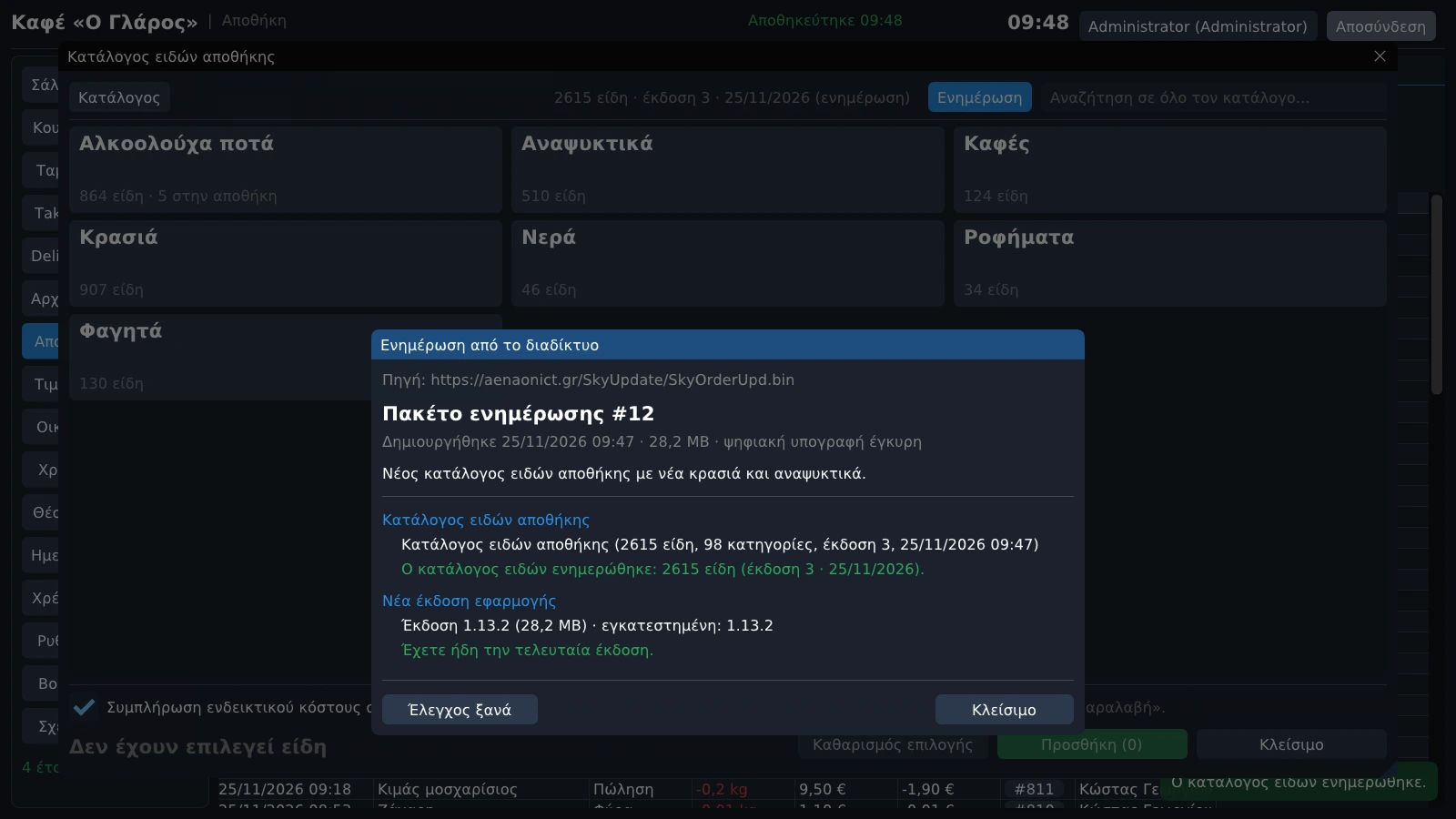
Paramètres → Général → « Mise à jour... » (ou le bouton « Mise à jour » du catalogue des articles). Le programme télécharge depuis aenaonict.gr le paquet de mise à jour signé, vérifie la signature numérique, met à jour immédiatement le catalogue des articles et, si une version plus récente existe, l'installe avec « Installer la version… ».
- Gratuit pour tous
- Signés numériquement : rien ne s'installe s'il ne vient pas de nous
- Vos données restent intactes
Vous préférez que nous nous en chargions ?
Installation, réseau, Wi-Fi pour les tablettes, imprimantes et Caller ID, avec formation du personnel. Sur place en Attique et à Corfou, à distance ailleurs.
Athènes (siège)
Kioutacheias 19, 162 31 VyronasCorfou
Dim. Odos Kato Agiou Markou, 490 83 PyrgiEmail: